※下図の青枠内、
 下線付き青文字をクリックすると、各解説へスライドします。
連携対応CAD(例:ZERO、Modelio、GLOOBE、V-style、ATONE、りのべっち、まどりっち等)で提供メーカーの内外装(素材)・設備・建具・樹木、車両・小物等のコンテンツを使用するため、「3Dカタログ.com」Webサイトから弊社「3Dカタログマスタ」へダウンロードする画面です。
※下図の青枠内、下線付き青文字をクリックすると、各解説へスライドします。
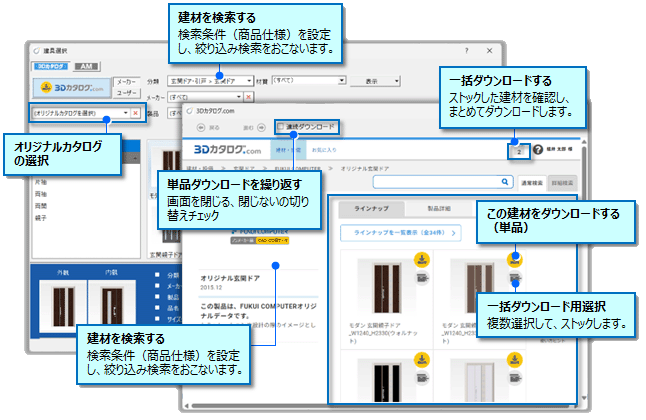
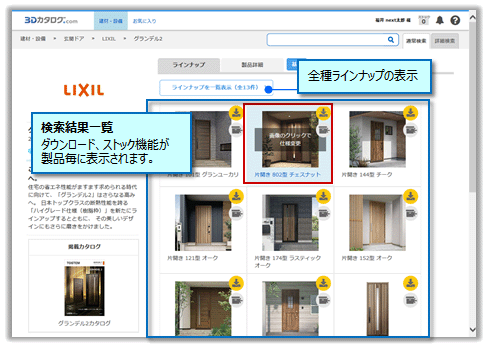
【弊社CADから開いた建材検索・ダウンロード画面(通常)】
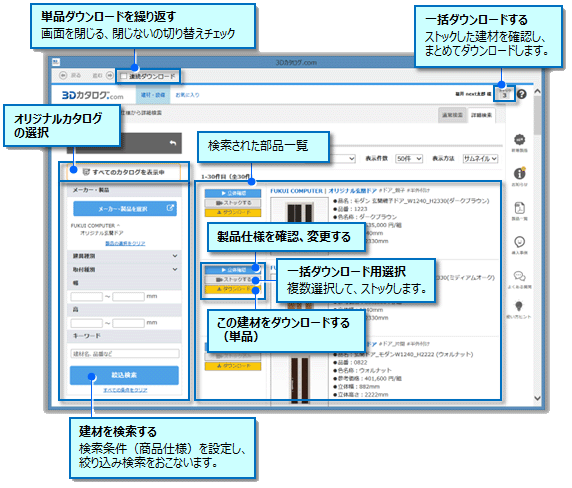
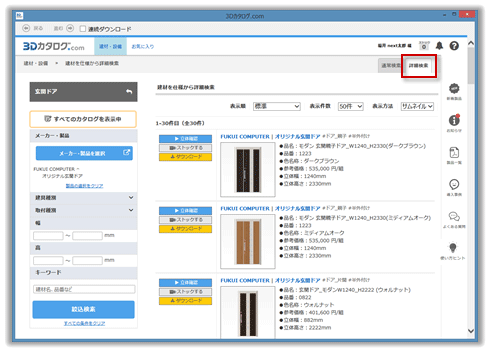
【弊社CADから開いた建材検索・ダウンロード画面(詳細)】
建材を検索する(通常検索/詳細検索)
※分類一覧サイトの参照(建材ダウンロード不可)
建材をダウンロードする(単品)
建材をダウンロードする(一括:ストック)
ダウンロード前に仕様を確認・変更する場合
オリジナルカタログを利用する/切り替える場合

環境の状態により、画面表示には時間がかかるときがあります。表示が落ち着くまでウィンドウを切り替えたり、他をクリック・タップすることは避けてください。
また、プログラム・システムにより、一部の機能が使用不可などの制限がある場合があります。(例:[連続ダウンロード]の有無等)

メンテナンス中はダウンロードできない場合があります。メンテナンス等の連絡事項がある場合、画面右上の (メンテナンスのお知らせ)が表示されますので、アイコンをクリック(タップ)して内容をご覧ください。
弊社提供のコンテンツは「FUKUI COMPUTER」(標準)と表現します。
また、ご提案プランの建材ダウンロード時にも使用(一部制限有り:連続、ストックは無し)される画面です。
最新内容を表示する → 参照:最新内容を表示する(キャッシュされた画像等の削除)

「3Dカタログ.com」の内外装(素材)・設備・建具・樹木、車両・小物等のコンテンツを検索します。
最初は、CADの部品画面から (3Dカタログ.com)を実行したときの検索条件が反映している状態で開きます。
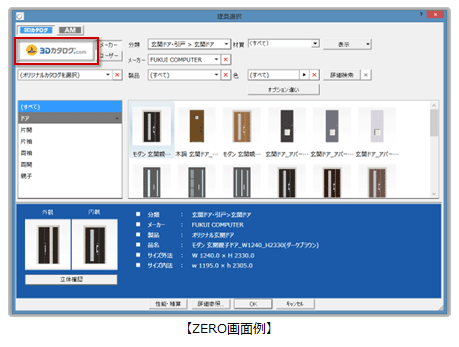
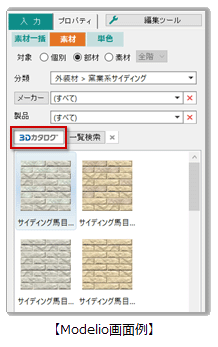
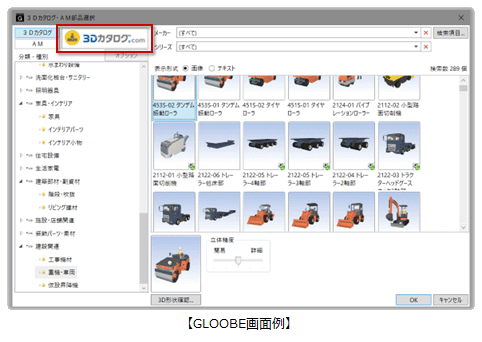
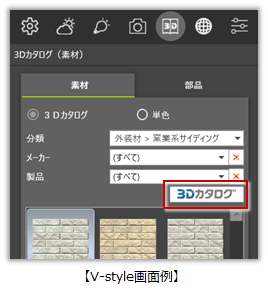
※CADプログラムにより、サイト機能の一部が異なります。
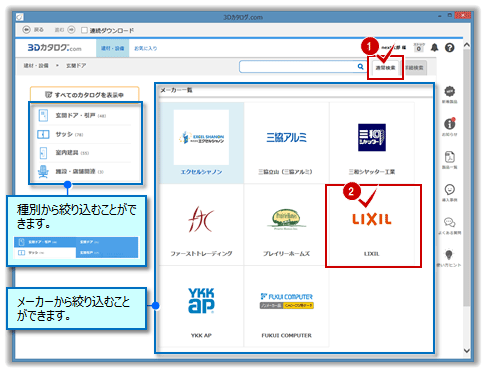
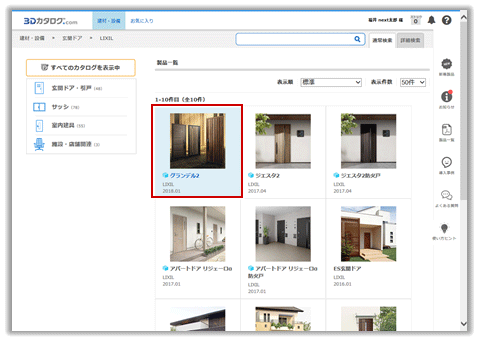
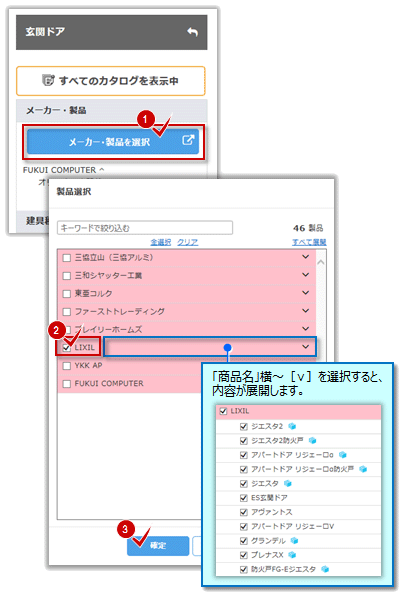
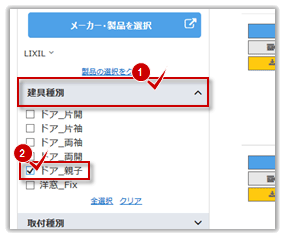
メーカー、種別以外に、詳細な情報(幅、高さ、色、キーワードなど)より検索することができます。
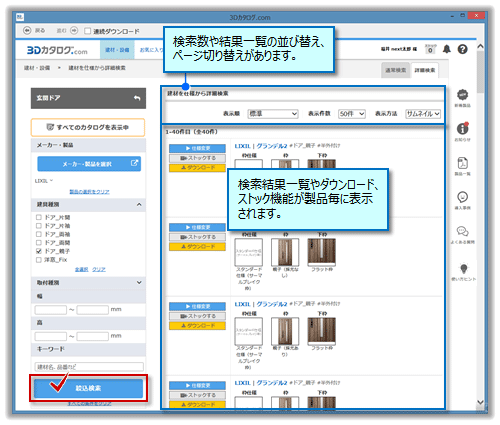
建材コンテンツ(内外装・設備・建具等)を個別ダウンロードします。
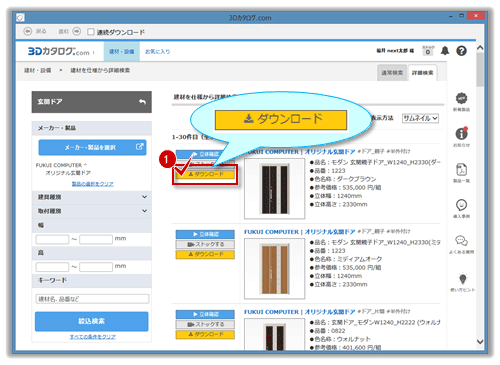
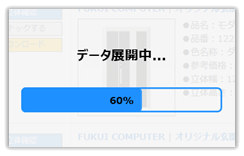
ダウンロードした建材は、3DCマスタで設定されている各建材のファイルに収納されます。(仕上、住設・家具、建具)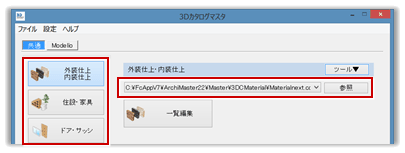
各CADはこのファイルより登録・編集・選択画面に表示します。
外装・内装の場合は下図のようなアイコンをクリックします。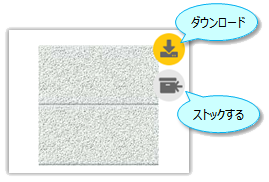
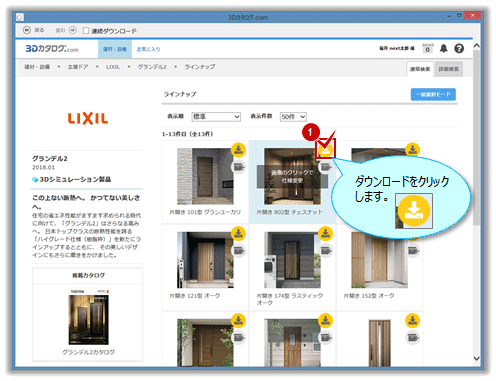
単品ダウンロードを繰り返す
CAD画面やマスタ選択画面へ戻らずに、手順1の画面のまま単品ダウンロードを連続しておこなう場合は、先に画面左上の[連続ダウンロード]のチェックをオン(有効)にしてから[ダウンロード]を実行します。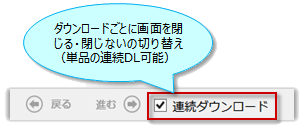
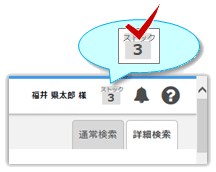
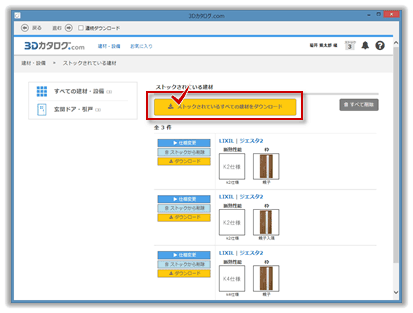
建材コンテンツを「ストック機能」を使用して一括ダウンロードします。
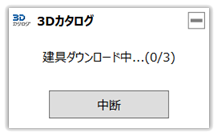
一括ダウンロード中の場合、ダウンロード処理中も他の作業をおこなえます。中断、継続も可能です。
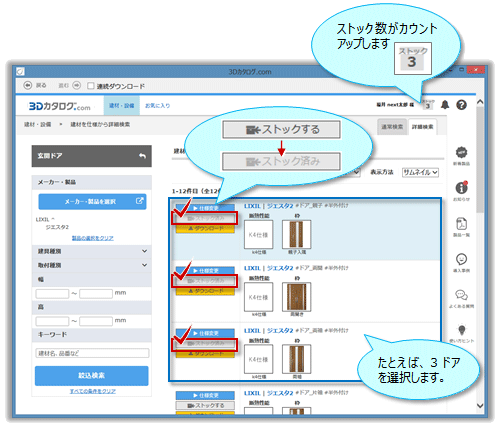
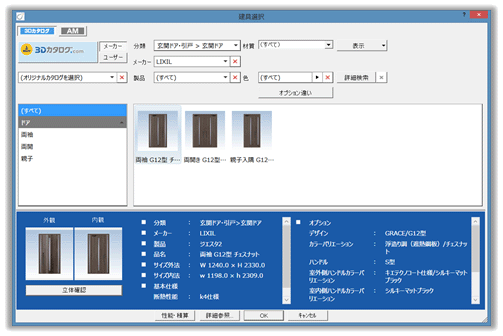
ダウンロードした建材は、3DCマスタで設定されている各建材のファイルに収納します。(仕上、住設・家具、建具)
各CADはこのファイルより登録・編集・選択画面に表示します。
GLOOBEについては、専用の部品選択機能に収納されます。(図例:重機・車両)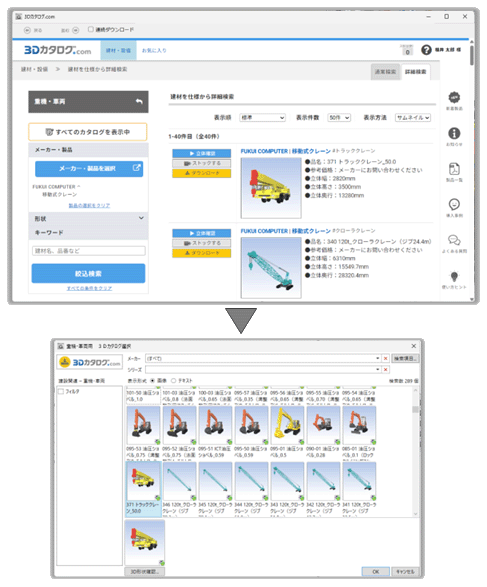
ストックできる数は、100部品/1回です。
外装・内装の場合は下図のようなアイコンをクリックします。
ストックダウンロードができない場合、キャッシュをクリアすることでできる場合があります。→参照:キャッシュクリア
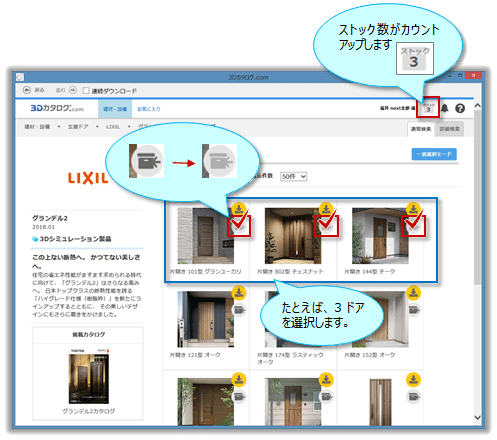
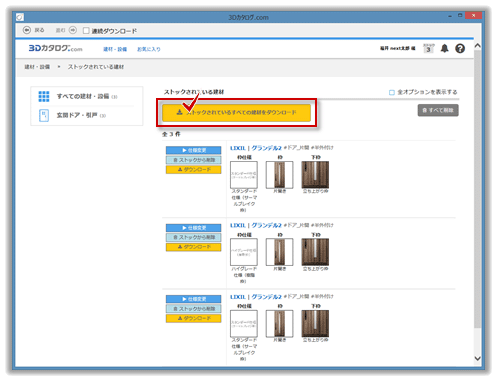
ストックできる数は、100部品/1回です。
ダウンロードした建材は、3DCマスタで設定されている各建材のファイルに収納します。(仕上、住設・家具、建具)
各CADはこのファイルより登録・編集・選択画面に表示します。
配置済み建材部品(属性変更時など)の場合、主なスペックをあらかじめ検索条件にセットされた状態で検索されてダウンロード画面が表示されます。また、部品ダウンロードした時点でセットされます。(下図:ZERO属性変更画面例)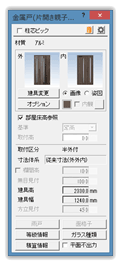
一括ダウンロードを中断した場合、次回登録・編集画面を開くときに再開確認のメッセージが表示されます。
再開する場合は[再開]で実行します。残りの分からのダウンロード処理が再開されます。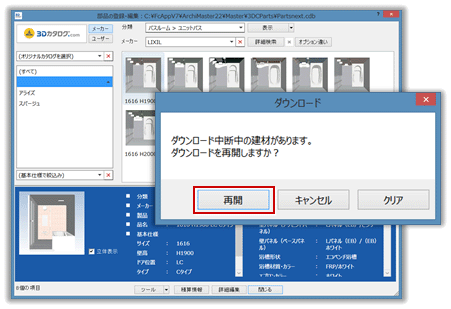
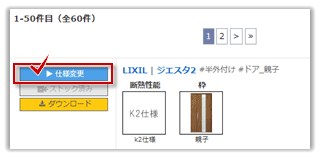
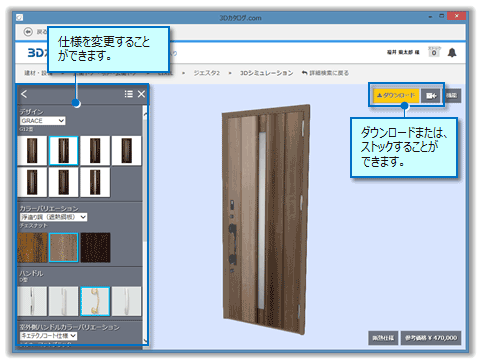
ダウンロード前に製品仕様(オプション)を確認・変更するには、[仕様変更]([立体確認][3Dシミュレーション]等、建材により表現が異なる)から3Dシミュレーションで確認しながらおこなうことができます。
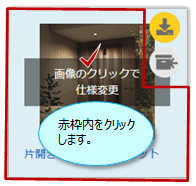
外装・内装の場合は下図のサムネイルをクリックします。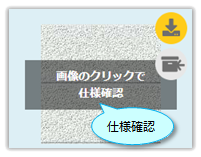
登録したオリジナルカタログを利用する場合、オリジナルカタログ呼び出し機能から選択します。
なお、ログインしていない場合や未登録時は表示されません。
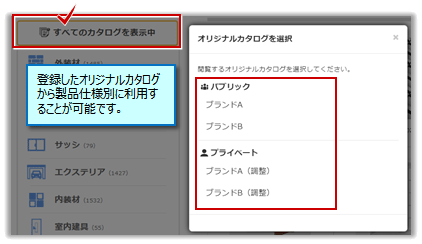
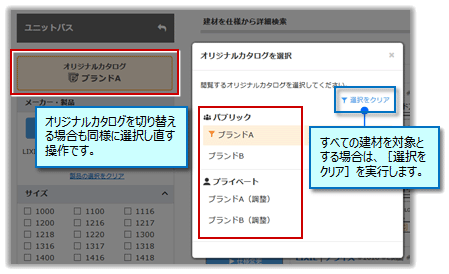
ダウンロード対象検索時にもオリジナルカタログは切り替えることができ、[選択をクリア]ですべての建材を検索対象に戻すことができます。
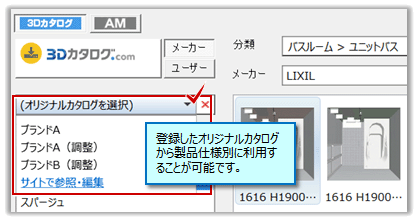
下図は、3Dカタログ.comサイトの通常検索場面とARCHITREND ZERO からの選択画面です。(ZEROの場合は、さらに3DCマスタに取り込んでおく必要があります)
オリジナルカタログの追加(登録)方法は、こちらを参照してください。
→参照:オリジナルカタログ
オリジナルカタログは、プランのご提案時にもハウスメーカー(工務店)で扱う製品に限定して、その範囲内でお施主様に希望を確認することができます。
→参照:[ご提案]機能
その他の質問は「よくある質問」をご覧ください。
最新の3Dカタログマスタコンテンツを使用するには、連携CADも最新のVer(2024/10/16以降)をご利用ください。