テンプレート
テンプレートとは、よく使用するオブジェクトの形状やプロパティの内容を登録しておくものです。
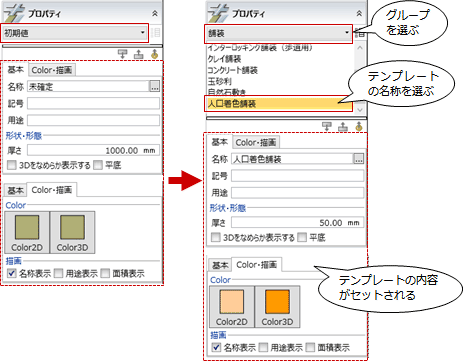
オブジェクトの名称や形状、色などのプロパティの内容は、セットでテンプレートに登録できるため、入力時にテンプレートを選ぶことにより、プロパティの内容を一括で読み込むことができます。

テンプレートを新規登録するM030400_tmp_sec01
 「舗装・緑地」を例に解説します。
- 「舗装・緑地」メニューから「舗装・緑地」を選びます。
- プロパティで名称、厚さ、Color2D/Color3Dなどを変更します。
 「テンプレートの新規登録・更新」をクリックします。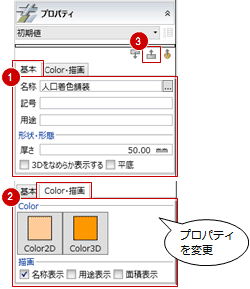
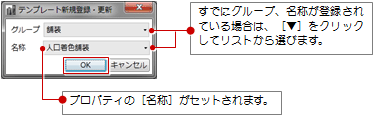
- 登録するグループと名称を設定して、「OK」をクリックします。
メモ
- テンプレートを更新するには、「テンプレート新規登録・更新」ダイアログの「グループ」「名称」で、すでに登録されているテンプレートと同じものを選ぶと更新になります。
テンプレート、プロジェクトからプロパティをセットするM030400_tmp_sec02
登録されているテンプレートを選ぶ
メモ
- テンプレートを選び、プロパティを変更した後に、選んでいるテンプレートのプロパティの内容に戻したい場合は、
 「プロパティの再取得」をクリックします。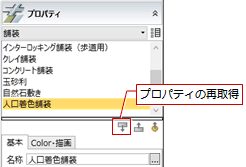
- テンプレートの選択後、プロパティの内容を初期値(テンプレートを選んでいない状態)に戻したい場合は、「初期値」を選びます。ただし、「初期値」でセットされるプロパティは、
 「コマンド初期値」で登録されている内容となります。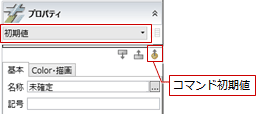
開いているプロジェクトから選ぶ
入力するオブジェクトで、現在開いているプロジェクトに配置されているオブジェクトからプロパティを取得できます。
テンプレートから「開いているプロジェクト」を選び、配置されているオブジェクトの名称を指定します。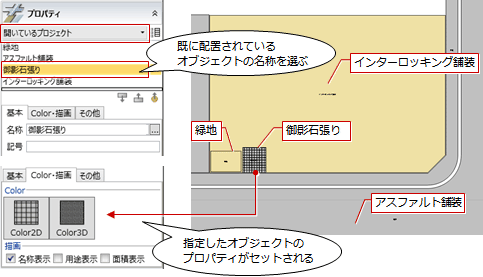
リスト・仕様書から選ぶ
 「プロジェクト」の「リスト・仕様書」タブで「断面リストを利用する」「仕様書を利用する」が設定されている場合、指定したファイルに登録されている内容がテンプレートとして表示され、プロパティをセットできます。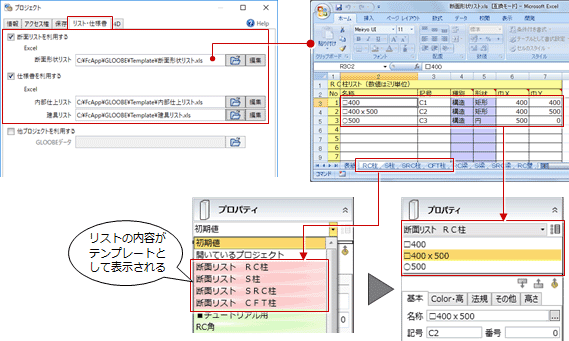
他のプロジェクトから選ぶ
「プロジェクト」の「リスト・仕様書」タブで「他プロジェクトを利用する」が設定されている場合、指定したGLOOBEデータで配置されているオブジェクトからプロパティを取得できます。
テンプレートから「他プロジェクト」を選び、配置されているオブジェクトの名称を指定します。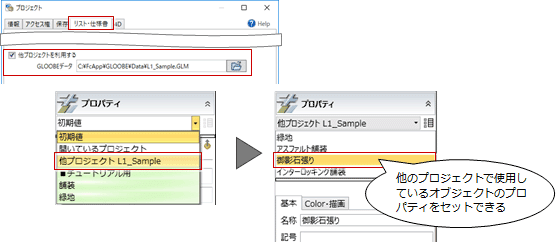
テンプレートの編集機能M030400_tmp_sec03
テンプレートの削除や名称変更を行う場合は、テンプレートで右クリックして表示されるポップアップメニューのコマンドを使用します。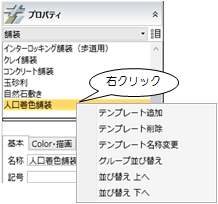
| コマンド | 操作 |
| テンプレート追加 | 現在のプロパティの内容をテンプレートに新規登録または更新します。「テンプレートの新規登録・更新」と同じ機能です。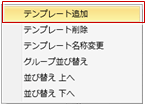 |
| テンプレート削除 | 選んでいるテンプレートを削除します。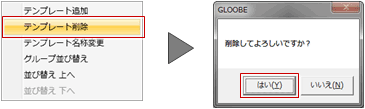 |
| テンプレート名称変更 | 選んでいるテンプレートのグループ、名称を変更します。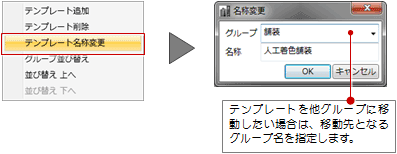 |
| グループ並び替え | リストに表示されるテンプレートのグループの表示順を並び替えます。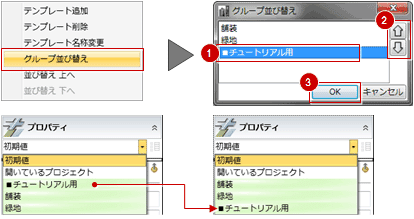 |
| 並び替え 上へ 並び替え 下へ |
一覧に表示されるテンプレートの表示順を並び替えます。 「並び替え 上へ」は、選んでいるテンプレートを1つ上へ移動します。 「並び替え 下へ」は、選んでいるテンプレートを1つ下へ移動します。 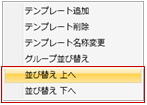 |
メモ
- テンプレートは、「オプション(基本設定)」の「メンテナンスツール」でも編集できます。
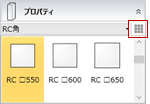
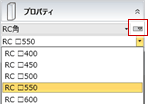
- テンプレートは、「表示方法の切り替え」をクリックして、次のように表示を切り替えることができます。クリックするたびに、
 「一覧表示」→
 「アイコン表示」→
 「リストボックス」の順に切り替わります。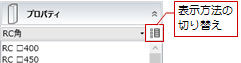
| 「一覧表示」 |
「アイコン表示」 |
「リストボックス」 |
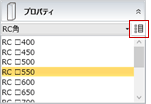
|
※オブジェクトの画像が表示 されないものもあります。 |
|