塗りつぶしの設定
「塗り」メニューで入力する領域を、塗りつぶしやハッチングなどでどのように表現するかは、コマンドサポートウィンドウの「塗りつぶし」で設定します。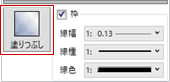

塗りつぶしをなしにするM310173_nur_sec01
領域を塗りつぶさない場合は、「なし」をONにします。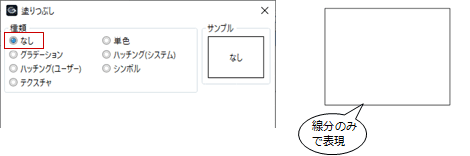
単色で塗りつぶすM310173_nur_sec02
領域を単色で塗りつぶす場合は、「単色」をONにして「色」を設定します。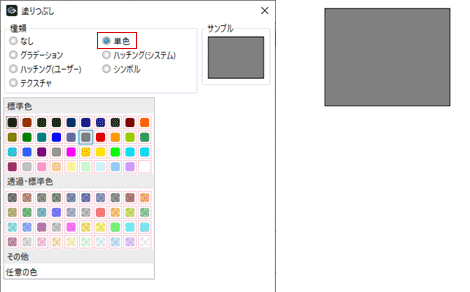
グラデーションをかけるM310173_nur_sec03
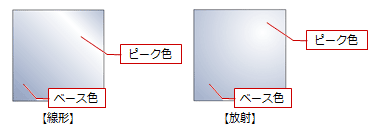
領域にグラデーションをかける場合は、「グラデーション」をONにします。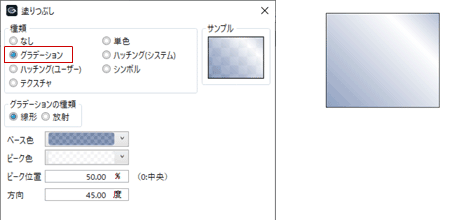
「グラデーションの種類」「ベース色」「ピーク色」
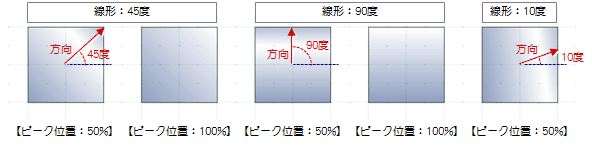
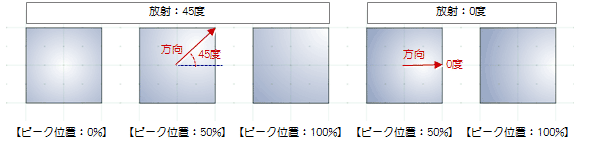
「ピーク位置」「方向」
ハッチングで表現するM310173_nur_sec05
領域にハッチングを表現する場合に使用します。
なお、ハッチングパターンはプログラム固定です(ピッチなどは設定可)。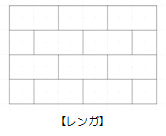
- 「ハッチング(システム)」をONにします。
- 「パターン」からハッチングを選びます。
- 縮尺で「用紙座標系」「実座標系」を選びます。
(違いについては、「用紙座標系と実座標系について」を参照) - ピッチなどのパラメータを設定します。
パラメータは、ハッチングパターンによって異なります。 - 「幅」「線種」「色」でハッチングの線幅などを設定します。
領域を塗りつぶす場合は、「塗りつぶし」をONにして色を設定します。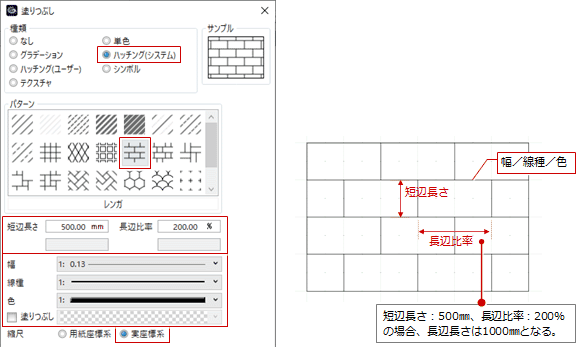
ハッチングパターンとパラメータ
単線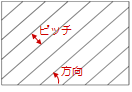 |
単線(点線)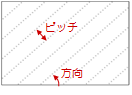 |
単線(破線)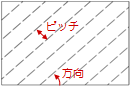 |
二重線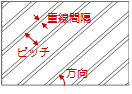 |
三重線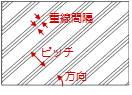 |
実線・点線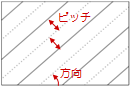 |
実線・破線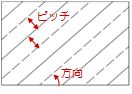 |
実線・一点鎖線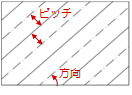 |
格子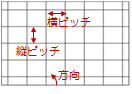 |
斜め格子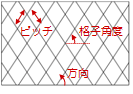 |
格子枠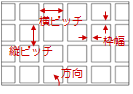 |
レンガ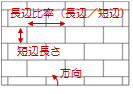 |
フランス模様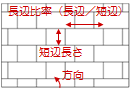 |
織物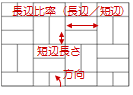 |
風車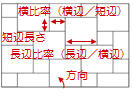 |
渦巻き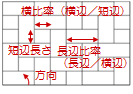 |
矢羽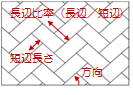 |
あじろ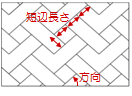 |
蜂の巣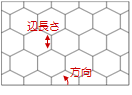 |
イチョウ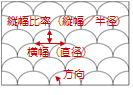 |
十字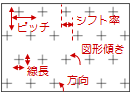 |
交互斜線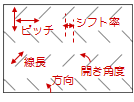 |
円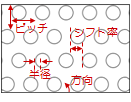 |
草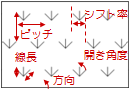 |
コロニアル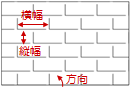 |
瓦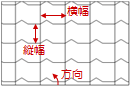 |
瓦棒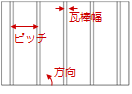 |
ラインを組み合わせて表現するM310173_nur_sec07
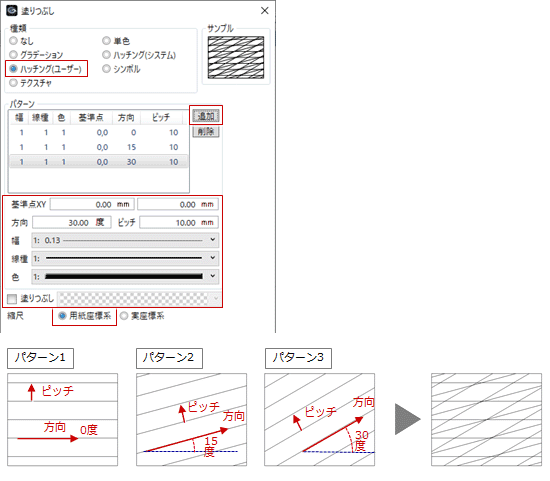
「ハッチング(システム)」にあるハッチングはプログラム固定であるため、線分を組み合わせて(4本まで)、任意にハッチングパターンを表現したいときに使用します。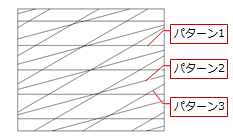
- 「ハッチング(ユーザー)」をONにします。
- 縮尺で「用紙座標系」「実座標系」を選びます。
(違いについては、「用紙座標系と実座標系について」を参照) - 「追加」をクリックしてラインのパターンを追加します。
- 基準点、方向、ピッチ、線種などを設定します。
- 手順3,4を繰り返して、ラインのパターンを追加します。
シンボルハッチングで表現するM310173_nur_sec06
「ハッチ編集」メニューの 「シンボル登録」で登録したシンボルをピッチ配置します。
主に地図記号の表現などに使用します。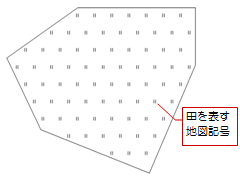
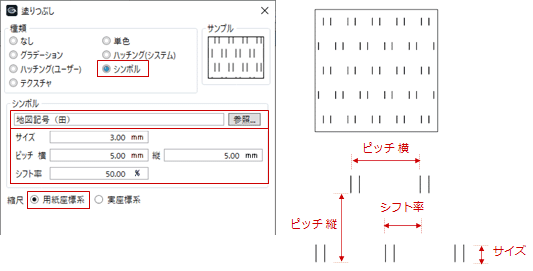
- 「シンボル」をONにします。
- 縮尺で「用紙座標系」「実座標系」を選びます。
(違いについては、「用紙座標系と実座標系について」を参照) - 「シンボル」の「参照」をクリックしてシンボルを選択します。
- 「サイズ」「ピッチ」「シフト率」を設定します。
メモ
- シンボルは、「シンボル登録」で登録したものを使用します。
(詳しくは、「シンボルとして登録する」を参照)
テクスチャで表現するM310173_nur_sec04
図面に地図の画像を配置したいときなどに使用します。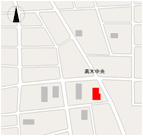
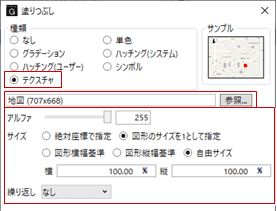
- 「テクスチャ」をONにします。
- 「参照」をクリックして、画像を選びます。
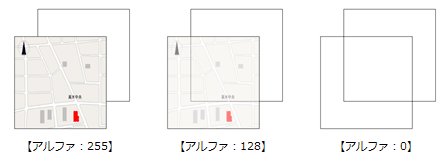
- 「アルファ」で透過を設定します。
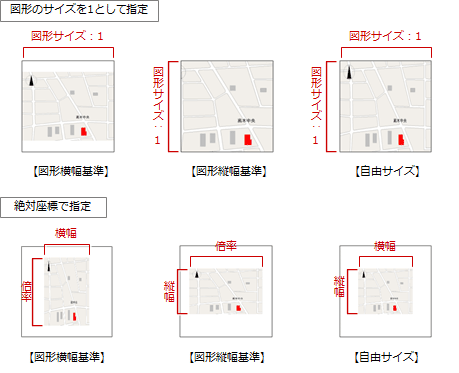
- 「サイズ」「繰り返し」を設定します。
「アルファ」
「サイズ」
「繰り返し」
仕上のテクスチャを繰り返し並べるときなどに使用します。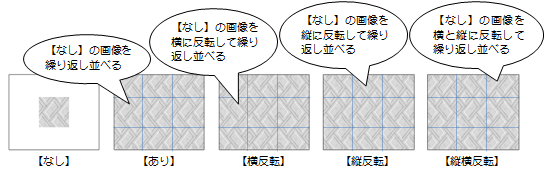
用紙座標系と実座標系についてM310173_nur_sec08
「用紙座標系」「実座標系」は、次のように使い分けます。ここでは、「ハッチング(システム)」で解説します。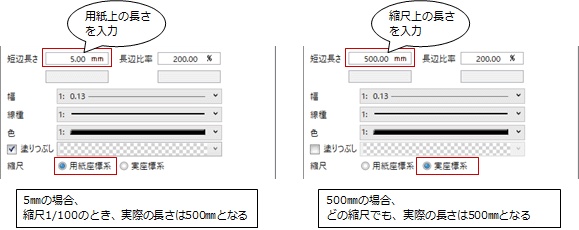
例えば、ハッチングで床仕上や天井仕上の建材の割り付けを表現する場合は、「実座標系」をONにします。
「用紙座標系」の場合だと、縮尺によって見え方が同じになってしまうため、建材の大きさや割り付けが変わってきてしまいます。
それに対して、増築部分と新築部分、耐火区画などを表現する場合に、大きさなどは関係なく、違いを示すための識別としてハッチングを使う場合は、「用紙座標系」を使用します。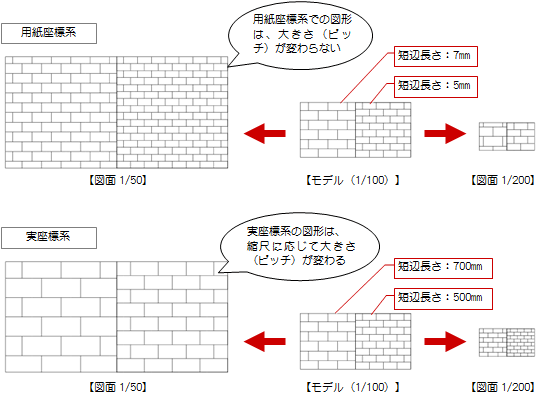
塗りつぶしコレクションに登録するM310173_nur_sec10
設定したグラデーション、テクスチャ、ハッチング、シンボル、ラインを塗りつぶしコレクションに登録します。
コレクションに登録しておくことで他のプロジェクトでも利用できます。
コレクションに登録する
- グラデーションやハッチングを設定します。
- 「コレクション」をクリックします。

- 塗りつぶしコレクションのファイルが未設定の場合は、「編集」をクリックします。
塗りつぶしコレクションのファイルが設定されている場合は、「ファイル」でファイルを選び、手順7に進みます。
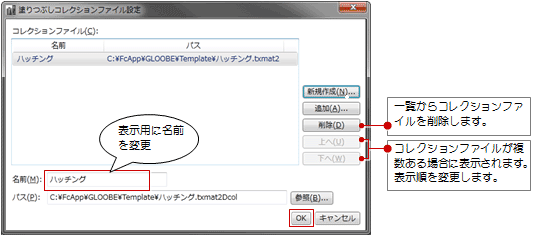
- 「新規作成」をクリックします。
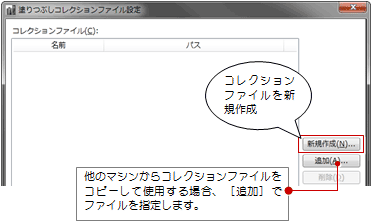
- 塗りつぶしコレクションのファイルを保存する場所とファイル名を設定して、「保存」をクリックします。
- 塗りつぶしコレクションのファイルの表示名を設定して、「OK」をクリックします。
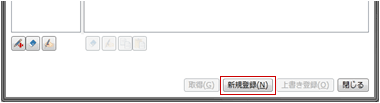
- 「新規登録」をクリックします。
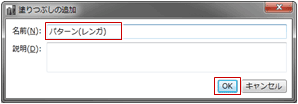
- 登録する名前を確認して、「OK」をクリックします。
コレクションに登録した塗りつぶしを使用する
- 「コレクション」をクリックします。
- 塗りつぶしコレクションから利用する塗りつぶしをダブルクリックします。
または、「取得」をクリックします。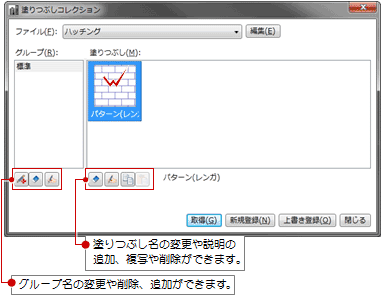
- 領域を入力します。
メモ
- 作成した塗りつぶしコレクションのファイルを別マシンでも使用したいときは、「別のマシンでコレクションを使用するには」を参照してください。