 文字
文字
1行の文字、または複数行の文字を描きます。

基本操作M310310_moj_sec01
 「文字」をクリックします。
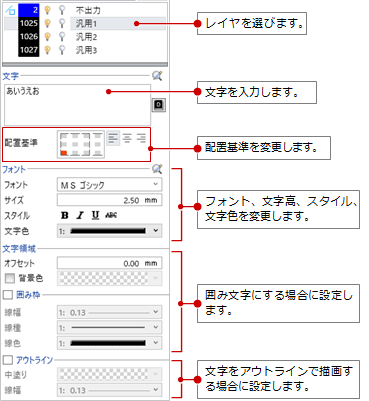
- 入力するレイヤを選び、文字列や配置基準、フォントなどを設定します。
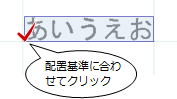
- 文字の入力位置をクリックします。
メモ
- レイヤ番号が一番小さいレイヤが初期値として選択されます。
- 図面に出力したくない場合は、レイヤ一覧で「不出力」を選びます。
- レイヤ、線幅、線種、線色を変更した場合、GLOOBEを起動している間はその変更が有効となります。
- レイヤなどの設定については、「レイヤ」「線幅/線種/線色」を参照してください。
- レイヤやフォントなど、設定した内容をテンプレートとして書き込みたいときは、
 「テンプレートの新規登録・更新」をクリックして登録するグループと名称を設定します。
初期値として書き込みたいときは、 「コマンド初期値」をクリックします。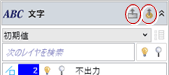
- フォント、文字の詳細設定については、「フォント/文字の設定」を参照してください。
- コマンドサポートウィンドウの「文字」が未入力のままCAD画面をクリックした場合は、ダイアログが表示されて文字入力が可能です。
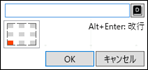
- 入力した文字を選択して右上の
 をクリックすると、文字列を編集できます。
コマンドサポートウィンドウの「文字」が未入力の状態で入力済みの文字をクリックした場合も、文字列の編集になります。
複数行の文字を描くにはM310310_moj_sec03
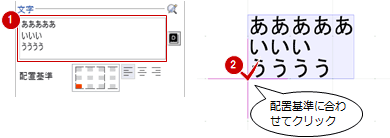
メモ
- 複数行の文字列の場合、文字の揃えを設定できます。
文字の揃えは、「入力方法」が「基準点+方向」で、配置基準が「均等」以外のときに有効です。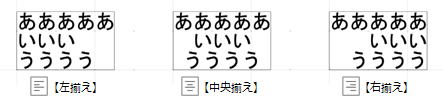
- 斜め方向に文字列を入力するには、コマンドサポートウィンドウの「文字」横にある
 「詳細」をクリックして開く「文字」ダイアログで「角度」を指定するか、「入力方法」を「基準点+方向」にして基準点から文字列の方向にドラッグします。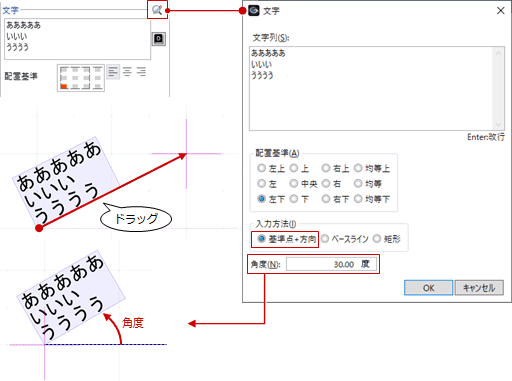
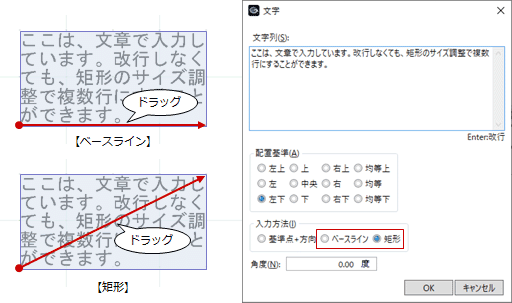
- 文章の場合、ドラッグで矩形サイズを調整することで複数行にすることができます。ただし、「入力方法」が「ベースライン」または「矩形」になっている必要があります。
文字列マスタについてM310310_moj_sec02
コマンドサポートウィンドウの「文字」にある をクリックすると、「文字列マスタ」ダイアログが開きます。
よく使用する文字列を登録しておくと、簡単に文字を配置できます。
「挿入」がONの場合、呼び出し元のカーソル位置に、選択した文字列を挿入します。
「置換」がONの場合、呼び出し元のテキストボックスの文字を、選択した文字列に置換します。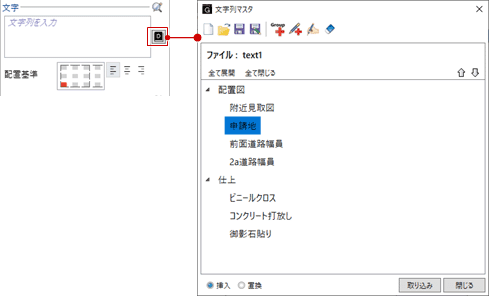
メモ
- テキストボックス内でマウスの中ボタンをクリックしても、「文字列マスタ」ダイアログを呼び出すことができます。
- グループや文字列の追加・削除は、次の機能を使用します。
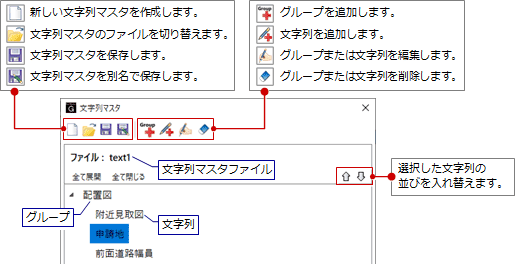
- 複数行の文字列は登録できません。
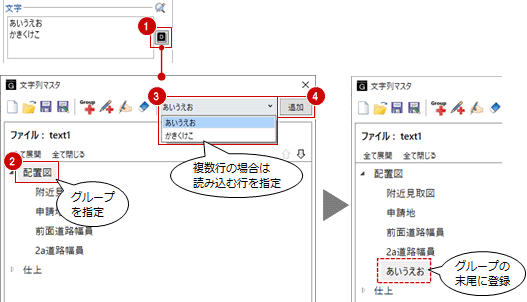
- テキストボックスに文字が入力されている状態でをクリックすると、その文字を文字列マスタに登録できます。複数行の文字列の場合は、登録する行を指定してから読み込みます。
矩形枠で文字列を囲むにはM310310_moj_sec04
文字を矩形枠で囲むには、コマンドサポートウィンドウの「文字領域」にある「背景色」や「囲み枠」をONにします。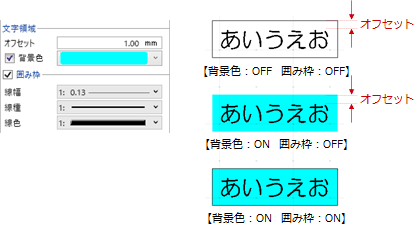
メモ
- 囲み枠は、選択されている線幅、線種、線色で表現されます。
- 囲み枠の形状は矩形のみです。円、楕円の囲み枠は作図できません。
- 「文字」ダイアログの配置基準、入力方法によって囲み枠が異なります。
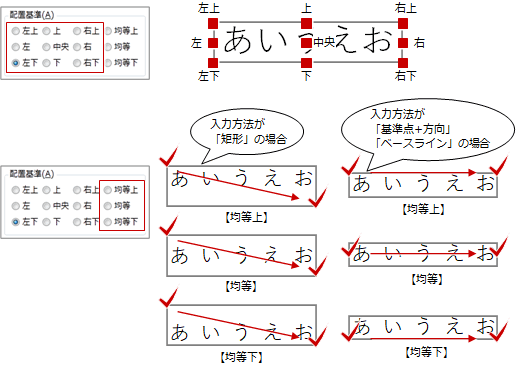
- 入力後に囲み枠の大きさを調整するには、プロパティの「文字列に合わせてサイズを調整する」をOFFにします。OFFのとき、枠をドラッグして変形できます。このとき「配置基準」が影響します。
ONに変更すると、文字列に合わせて囲み線が自動調整されます。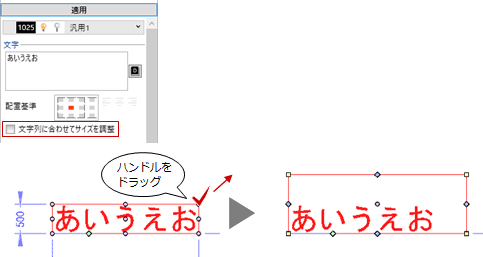
- フォントのスタイルで「背景」がONの場合も、テキスト領域の「背景色」がONならば「背景色」が優先されます。
文字列をアウトラインで描画するにはM310310_moj_sec05
文字に縁取りするには、コマンドサポートウィンドウの「アウトライン」をONにして「線幅」を設定します。文字の色は「中塗り」で設定します。
メモ
- アウトラインの線色はフォントの色で表現されます。
- 一部、アウトライン描画できないフォントがあります。その場合は通常描画を行います。