 引出線
引出線
引き出し線を描きます。

基本操作M310330_hik_sec01
 「引出線」をクリックします。
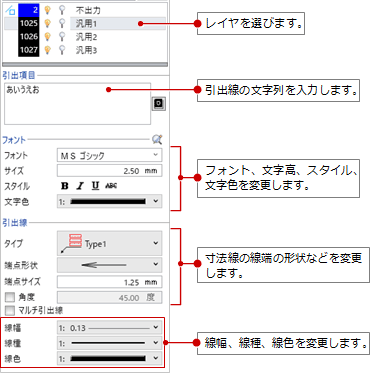
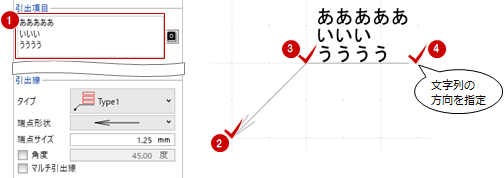
- 入力するレイヤを選び、引出項目やフォント、タイプなどを設定します。
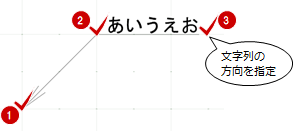
- 引出線を描きます。
メモ
- レイヤ番号が一番小さいレイヤが初期値として選択されます。
- 図面に出力したくない場合は、レイヤ一覧で「不出力」を選びます。
- レイヤ、線幅、線種、線色を変更した場合、GLOOBEを起動している間はその変更が有効となります。
- レイヤ、線幅などの設定については、「レイヤ」「線幅/線種/線色」を参照してください。
- レイヤや色など、設定した内容を初期値として書き込みたいときは、
 「コマンド初期値」をクリックします。
- フォント、寸法線の詳細設定については、「フォント/文字の設定」「寸法線の設定」を参照してください。
- コマンドサポートウィンドウの「引出項目」にある
 については、「文字列マスタについて」を参照してください。
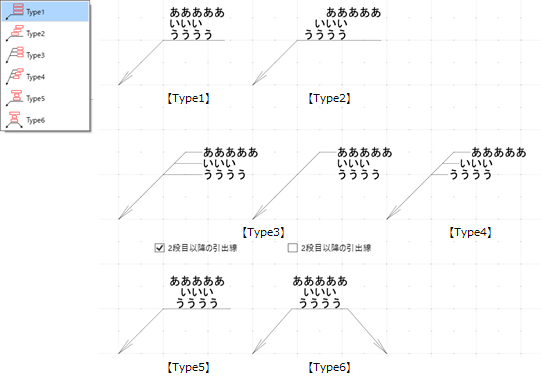
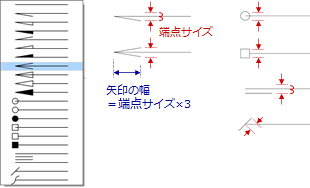
 - 引出線のタイプ、端点形状、端点サイズについては、「複数段の引出線を描くには」を参照してください。
- 引出線の角度を固定したいときは、コマンドサポートウィンドウの「引出線」にある「角度」をONにして角度を入力します。
- コマンドサポートウィンドウの「引出項目」が未入力のまま引出線の入力位置を指定した場合は、ダイアログが表示されて文字入力が可能です。
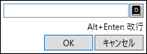
- 入力した引出線を選択して上部の
 をクリックすると、文字列を編集できます。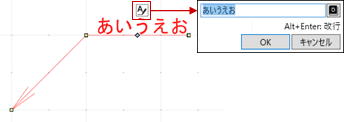
複数段の引出線を描くにはM310330_hik_sec04
メモ
- コマンドサポートウィンドウの「引出線」にある「タイプ」は、次の複数段のタイプを選択できます。
- コマンドサポートウィンドウの「引出線」にある「端点形状」で、線端の形状を設定できます。
マルチ引出線を描くにはM310330_hik_sec02
複数の矢印がある引出線を入力するには、コマンドサポートウィンドウの「引出線」にある「マルチ引出線」をONにします。
引出線を入力後、複数の矢印を追加する操作になります。Enterキーで確定します。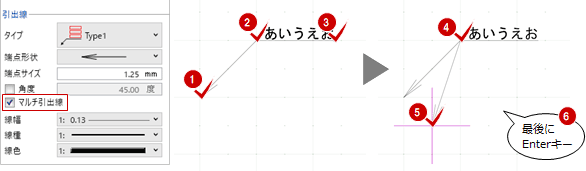
メモ
- 入力した引出線に矢印を追加するには、引出線を選択してコマンドコレクションの
 「引出線追加・削除」をクリックします。追加した矢印の削除も可能です。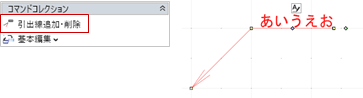
なお、GLOOBE2020以前で入力した単一行の引出線には「引出線追加・削除」を実行できません。