 表
表
表を描きます。表に、Excelファイルのデータを読み込むこともできます。

表を描くM310350_hyo_sec01
- 「図・表」メニューから
 「表」を選びます。
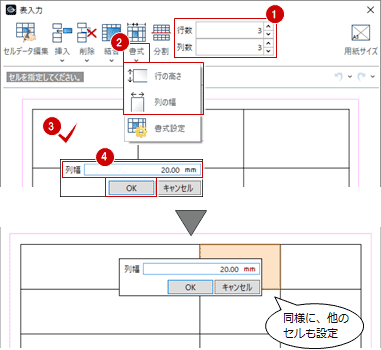
 - 「表入力」ダイアログで行数・列数を設定します。
- 「書式」メニューから「行の高さ」または「列の幅」を選び、セルをクリックして大きさを設定します。
- 「セルデータ編集」を選び、セルをクリックして文字を入力します。
※ については、「文字列マスタについて」を参照してください。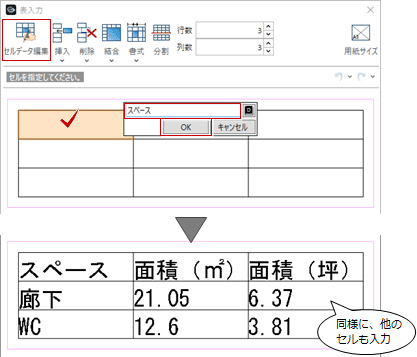
- セルの文字位置や背景色を変更する場合は、「書式」メニューから「書式設定」を選び、変更するセルを選択して「セル書式設定」ダイアログで設定します。
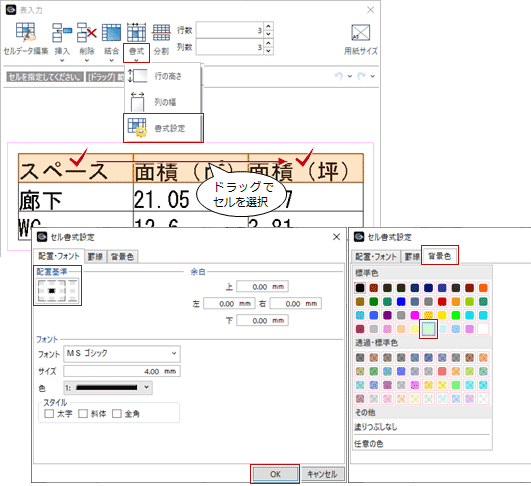
- 他のセルも同様に設定して、「表入力」ダイアログの「OK」をクリックします。
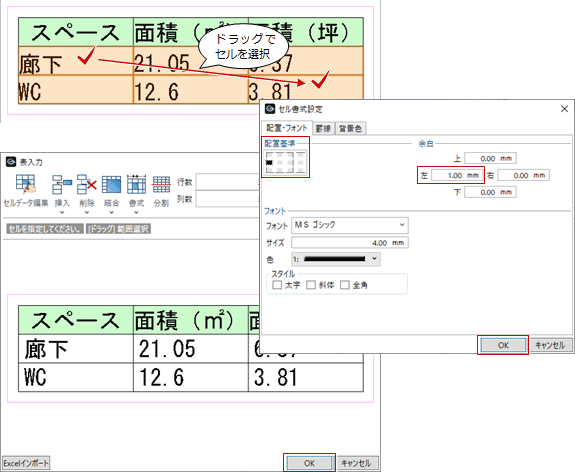
- 入力するレイヤを選び、表の配置基準を設定します。
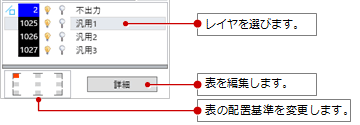
- 表の位置をクリックします。
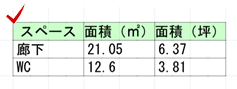
メモ
- 「表入力」ダイアログの各コマンドについては、「表編集の機能」を参照してください。
- レイヤ番号が一番小さいレイヤが初期値として選択されます。
- 図面に出力したくない場合は、レイヤ一覧で「不出力」を選びます。
- レイヤ、線幅、線種、線色を変更した場合、GLOOBEを起動している間はその変更が有効となります。
- レイヤ、線幅などの設定については、「レイヤ」「線幅/線種/線色」を参照してください。
- レイヤなど、設定した内容を初期値として書き込みたいときは、
 「コマンド初期値」をクリックします。
- フォントの詳細設定については、「フォント/文字の設定」を参照してください。
ExcelファイルをインポートするにはM310350_hyo_sec02
Microsoft Excelのデータをインポートできます。
お使いのマシンにExcelがインストールされている必要があります。Excel2000以降に対応しています。
- 「表」ダイアログの「Excelインポート」をクリックします。

- 「参照」をクリックしてExcelファイルを選びます。
- 「シート名」でインポートするシートを選びます。
- 「開始」をクリックします。
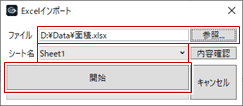
- 表の内容を確認または変更して、「OK」をクリックします。
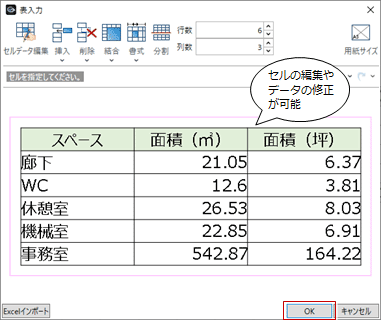
- 表の位置をクリックします。
メモ
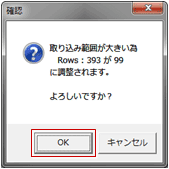
- インポートできるExcelデータの行数と列数は、99行/99 列までです。これを超えるデータをインポートする場合は、調整の確認画面が開きます。「OK」をクリックすると、調整してインポートされます。
表編集の機能M310350_hyo_sec03
「表入力」「表編集」ダイアログの機能について解説します。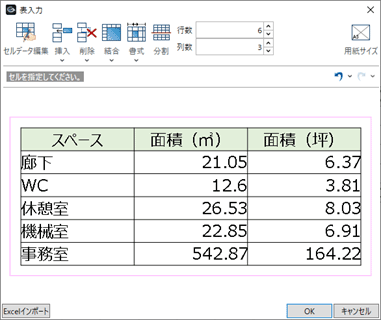
| コマンド | 内容 | |
 「セルデータ編集」 「セルデータ編集」 |
セル内のデータを編集します。「表編集」ダイアログを開いたときは、このコマンドを実行中の状態です。 |
|
 「挿入」 「挿入」 |
 「行挿入」 「行挿入」 |
選択したセルの上に新しく行を追加します。 |
 「列挿入」 「列挿入」 |
選択したセルの左側に新しく列を追加します。 | |
_70.png) 「削除」 「削除」 |
 「行削除」 「行削除」 |
選択したセルの行を削除します。 |
 「列削除」 「列削除」 |
選択したセルの列を削除します。 | |
 「結合」 「結合」 |
 「セルの結合」 「セルの結合」 |
選択したセルを結合して1つのセルにします。 |
 「セル結合の解除」 「セル結合の解除」 |
選択したセルの結合を解除します。 | |
 「書式」 「書式」 |
 「行の高さ」 「行の高さ」 |
選択したセルの行の高さを変更します。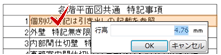 |
 「列の幅」 「列の幅」 |
選択したセルの列の幅を変更します。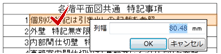 |
|
 「書式設定」 「書式設定」 |
セル内のテキストの配置位置やフォント、セルの罫線や背景色などを変更します。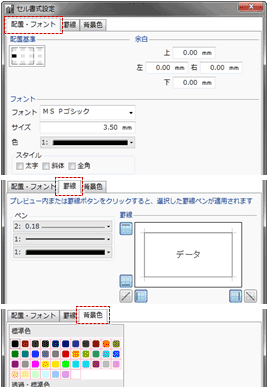 |
|
 「分割」 「分割」 |
読み込んだExcelの表が用紙サイズよりも大きい場合に、指定した行数または列数で表を分割して配置します。 ※表の編集時には表示されません。 |
|
| 行数 列数 |
入力する表のセルの行と列の数を設定します。 ※表の編集時には表示されません。 |
|
 「用紙サイズ」 「用紙サイズ」 |
選択した用紙サイズを配置して表との大小関係を確認します。セル編集の目安として使用します。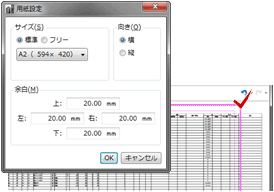 |
|
| Excelインポート | 作成したExcelデータを読み込んで貼り付けできます。 ※表の編集時には表示されません。 |
|
| Excelエクスポート | 表の内容をExcelファイルに出力します。Microsoft Excelで編集することができます。 ※表の入力時には表示されません。 |
|