表示パレット
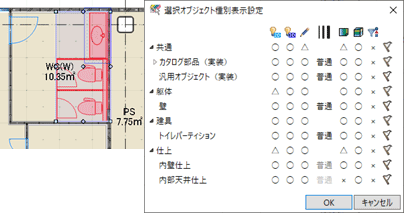
選択状態のコマンドサポートウィンドウや表示パレットでは、オブジェクトごとの各ビューでの表示状態を設定します。
ビュー表示の設定はテンプレートとして登録でき、担当者別あるいは工程ごとに使い分けることで、必要な部材のみを表示させて入力や編集を効率的に行うことができます。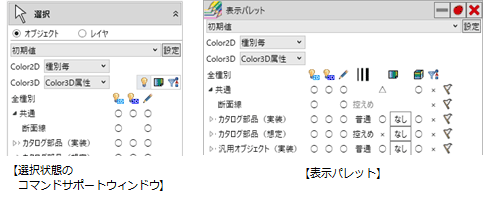

表示のテンプレートを切り替えるM410660_plt_sec01
 「表示パレット」メニューから「表示パレット」を選びます。
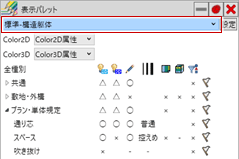
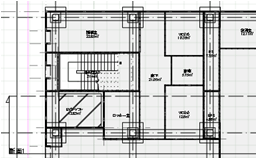
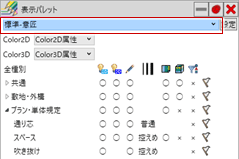
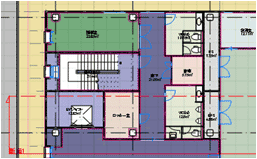
- 表示のテンプレートを変更します。
テンプレートに設定されている表示条件でビューの表示が切り替わります。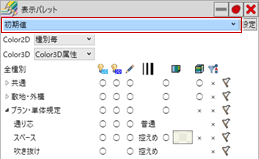
メモ
- 新規データ、または、使用マシンで初めて開くデータの場合、「初期値」のテンプレートで表示します。
過去に同じマシンで開いたデータの場合は、前回データを閉じたときに選択していたテンプレートで表示します。 - テンプレートの「(最終保存時)」を選ぶと、前回データを保存したときの表示状態を復元できます。
「(最終保存時)」の設定は、モデルデータ内に保存されています。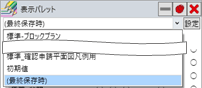
- 表示のテンプレートの並び順は、「設定」をクリックして変更できます。
(詳しくは、「表示のテンプレートを登録するには」を参照) - 表示パレットが大きくて邪魔になる場合は、
 「ピン」をクリックして外した状態
 にしておくと、パネルが一時的に最小化されて必要なときだけ自動で開くようになります。
(詳しくは、「パネルを一時的に最小化するには」を参照)
表示の設定項目を変更するM410660_plt_sec02
オブジェクトの表示/非表示、塗りつぶしのON/OFF、線幅・線色などは個別に変更できます。
| 設定 | 結果 |
| ● 非表示にしたいとき
オブジェクトの  「2D表示」の欄を「×」にします。 「2D表示」の欄を「×」にします。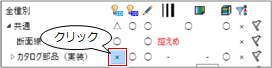 |
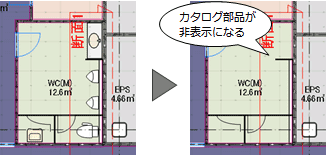 |
| ● 塗りつぶしをOFFにしたいとき
オブジェクトの  「Color2D」の欄を「×」にします。 「Color2D」の欄を「×」にします。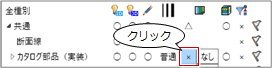 |
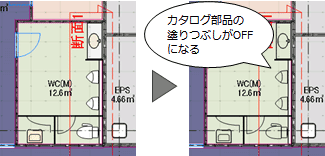 |
| ● 線幅や線色を変更したいとき
オブジェクトの  「線幅・線色」の欄をクリックして設定を変更します。 「線幅・線色」の欄をクリックして設定を変更します。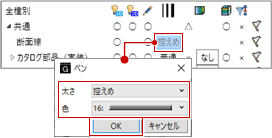 |
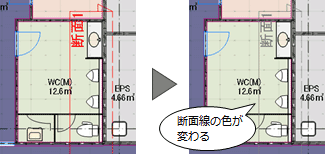 |
| ● 部材にフィルタを設定して表示したいとき データ名の横にある  をクリックして表示条件を設定します。 をクリックして表示条件を設定します。(検索条件の設定については、「検索条件を設定するには」参照) 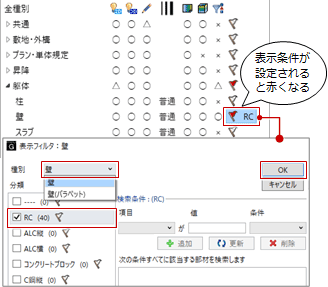 |
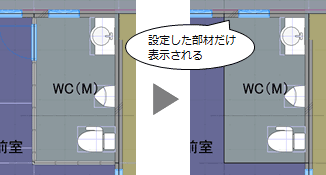
|
メモ
- 選択状態のコマンドサポートウィンドウでは、「色」に切り替えると、「Color2D」
 「Color3D」を設定できます。
 「フィルタ」に切り替えると、「フィルタ」を設定できます。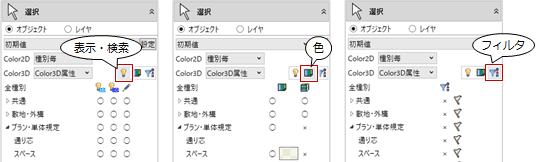
- グループ名の行で、表示/非表示や塗りつぶしのON/OFFを変更すると、グループ全体に適用することができます。
「全種別」をクリックすると、すべてのグループを展開または折りたたみます。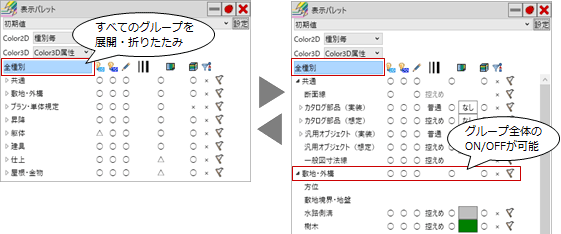
- 「Color2D」および線幅の設定は、平面ビューツールバーの「優先表示の切り替え」メニューで「Color2Dを有効にする」「線幅を有効にする」がそれぞれONになっているときに有効です。
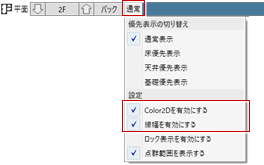
表示の設定項目
| 「2D表示」 |
平面ビューで表示する場合は「○」、非表示にする場合は「×」にします。「2D表示」のアイコンをクリックすると全ON/OFFの設定ができます。 |
 「3D表示」 「3D表示」 |
3D/立面/断面/展開ビューで表示する場合は「○」、非表示にする場合は「×」にします。「3D表示」のアイコンをクリックすると全ON/OFFの設定ができます。 |
 「選択」 「選択」 |
すべてのビューにおいてデータ選択の対象とする場合は「○」、非対象とする場合は「×」にします。「選択」のアイコンをクリックすると全ON/OFFの設定ができます。 |
| 「線幅・線色」 |
平面ビューで表示する線幅と線色を設定します(線種はシステム固定です)。 線幅は、強調/普通/控えめから選択します。 3D/立面/断面/展開ビューで表示する線種・線幅・線色はシステム固定です。 |
| 「Color2D」 |
平面ビューおよび立面/断面/展開ビューの断面において、塗りつぶしやハッチング描画する場合は「○」、枠線のみで描画する場合は「×」にします。「Color2D」のアイコンをクリックすると全ON/OFFの設定ができます。 |
| 「Color3D」 |
3Dビューおよび立面/断面/展開ビューの見付面において、テクスチャや単色カラーで描画する場合は「○」、枠線のみで描画する場合は「×」にします。「Color3D」のアイコンをクリックすると全ON/OFFの設定ができます。 |
| 「フィルタ」
|
部材に設定したフィルタを有効にする場合は「○」、無効にする場合は「×」にします。「フィルタ」のアイコンをクリックすると全ON/OFFの設定ができます。 |
Color2DとColor3Dの設定
| Color2D | |
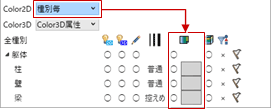
● 種別毎
|
表示設定の「Color2D」の列が設定できるようになります。 各オブジェクトのプロパティで設定している「Color2D」ではなく、ここで設定したColor2D表現で平面ビューおよび立面/断面/展開ビューの断面を描画します。 |
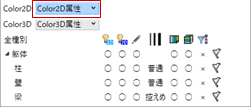
● Color2D属性
|
各オブジェクトのプロパティで設定している「Color2D」で平面ビューおよび立面/断面/展開ビューの断面を描画します。 |
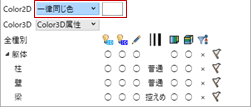
● 一律同じ色
|
「一律同じ色」の隣のボックスで設定した色・ハッチングで平面ビューおよび立面/断面/展開ビューの断面を描画します。 |
| Color3D | |
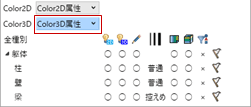
● Color3D属性
|
各オブジェクトのプロパティで設定している「Color3D」で、3Dビューおよび立面/断面/展開ビューの見付面を描画します。 |
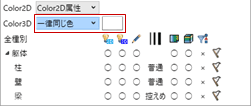
● 一律同じ色
|
「一律同じ色」の隣のボックスで設定した色で、3Dビューおよび立面/断面/展開ビューの見付面を描画します。 |
表示のテンプレートを登録するにはM410660_plt_sec03
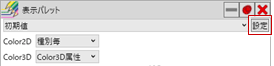
- 「設定」をクリックします。
- 「表示設定」ダイアログのタブを切り替えて、すべてのオブジェクトの表示設定を確認します。
 「追加」をクリックします。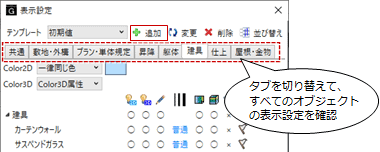
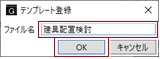
- テンプレートの名称を設定して、「OK」をクリックします。
メモ
- 登録したテンプレートは、「オプション(基本設定)」で設定されているテンプレートフォルダ内に「○○○.glz」の名前で保存されます。
- テンプレートの内容を更新、または削除したい場合は、「表示設定」ダイアログでテンプレートを選び、
 「変更」または
 「削除」をクリックします。
 - テンプレートの並びを変更したい場合は、
 「並び替え」をクリックします。
テンプレートを選び、
 で順番を入れ替えて「OK」をクリックします。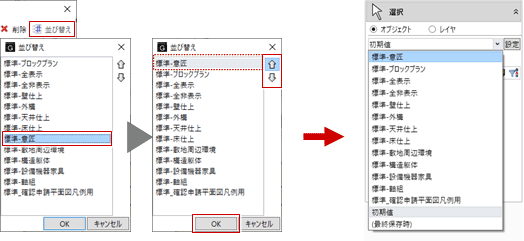
選択したオブジェクトのビュー表示を設定するにはM410660_plt_sec04
一覧に表示される数が多くて目的のオブジェクトを探しづらいときは、画面でオブジェクトを選択後に「表示パレット」メニューから 「表示パレット(選択種別)」を選びます。
選択しているオブジェクト種別のみのパレットになり、目的のオブジェクトの表示を設定しやすくなります。