Q:ネットワークライセンスを使用しています。バージョンアップはどのように行いますか?
A:サーバーPCでサービスアプリケーションの更新を行なった後、クライアントPCでバージョンアップを行ないます。
事前確認
ネットワークライセンスをご使用の場合は、バージョンアップする際に、ご使用のアプリケーションを全て終了します。サーバーPCでの更新作業と、クライアントPCでアプリケーションのバージョンアップを行ないます。クライアントPCが複数台ある場合には、共有しているデータや設定の互換性を保つ為に、全てのクライアントPCを同時にバージョンアップします。サーバーPCでは再起動が必要になる場合があります。
ネット認証プロテクト(LANタイプ)をご使用の場合
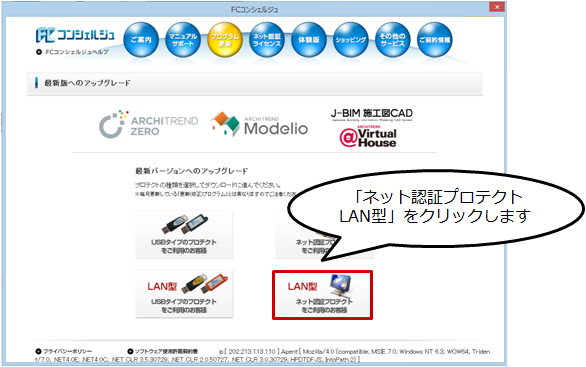
- サーバーPCで、FCコンシュルジュから「プログラム更新」ー「アップグレード:建築」の「LAN型:ネット認証プロテクトをご利用のお客様」をクリックします。
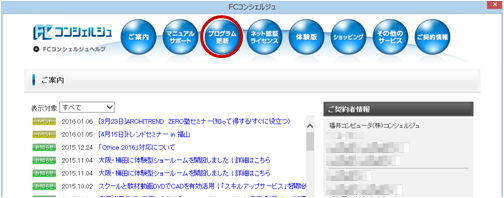
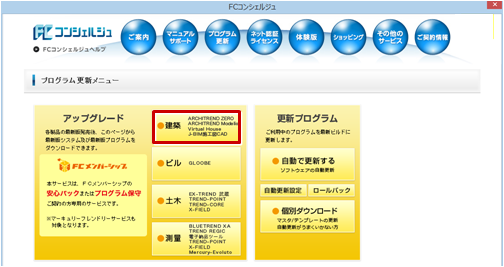
- 「サービスアプリケーション更新ファイルのダウンロード」をクリックし、画面の案内に沿って、更新ファイルをダウンロードします。
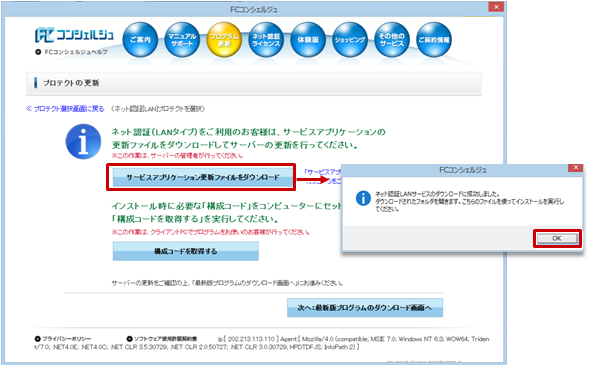
※サーバーPCにFCコンシュルジュが無い場合には、更新ファイルのダウンロードは、クライアントPCで行ってください。
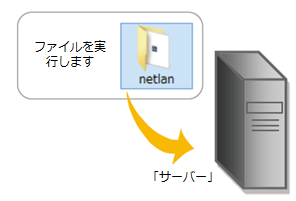
- ダウンロードして作成された「netlan」フォルダを、サーバーで実行し、画面の案内に沿って更新します。
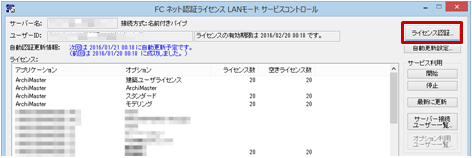
- 「FCネット認証ライセンスLANモードサービスコントロール」を起動します。「ライセンス認証」を押し、画面の案内に沿って更新します。
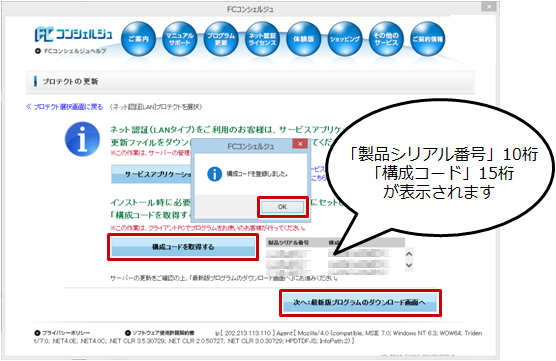
- クライアントPCで、FCコンシュルジュから「プログラム更新」ー「アップグレード:建築」の「LAN型:ネット認証プロテクトをご利用のお客様」をクリックします。
- 「構成コードを取得する」をクリックして、「構成コードを登録しました。」というメッセージが表示されます。「OK」で閉じます。「次へ:最新版プログラムのダウンロード画面へ」をクリックします。
- 「【推奨】インターネットから直接インストール」をクリックします。
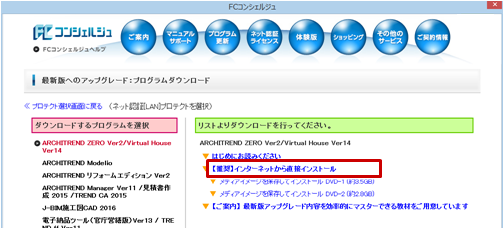
- この後の操作手順については、「最新版プログラムのダウンロード」の「【推奨】インターネットから直接インストール」P.2を参照してください。
JSP-LAN-Rプロテクト(USBプロテクト)をご使用の場合
- サーバーPCで、FCコンシュルジュから「プログラム更新」ー「アップグレード:建築」の「LAN型:USBタイプのプロテクトをご使用のお客様」をクリックします。
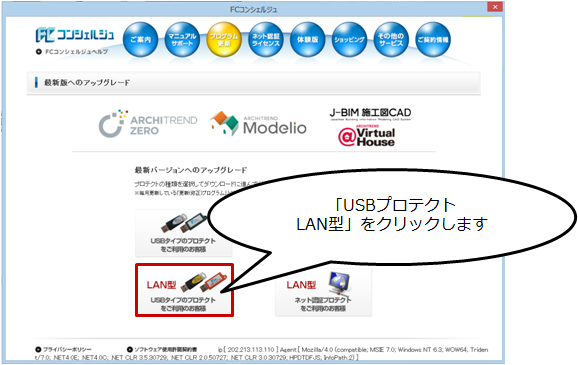
- プロテクト書き換えファイルをダウンロードします。書き換えを行うUSBプロテクトのシリアルNo.を選択し、「書き換えファイルをダウンロード」をクリックします。
※サーバーにFCコンシュルジュが無い場合には、書き換えファイルのダウンロードは、クライアントPCで行ってください。
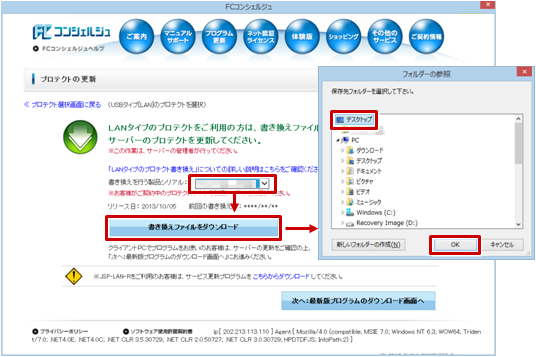
- ダウンロードが終了後、「OK」をクリックします。デスクトップに「jsps」フォルダが作成されます。
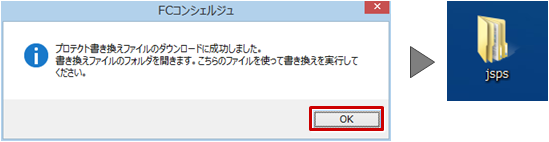
- 次に、FCコンシュルジュの「こちらからダウンロード」をクリックして、サービス更新プログラムをダウンロードします。
※サーバーにFCコンシュルジュが無い場合には、サービス更新プログラムのダウンロードは、クライアントPCで行ってください。
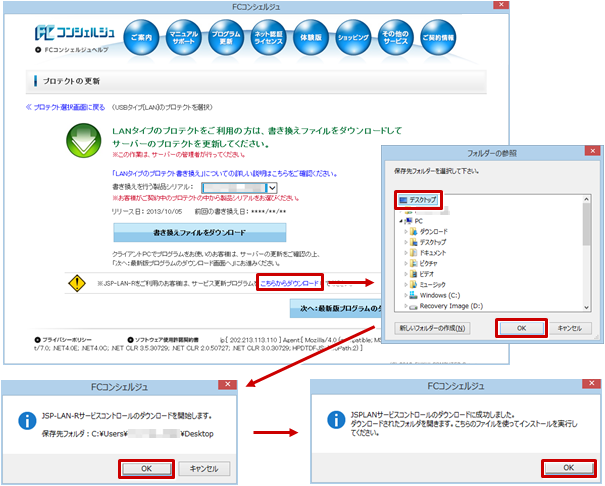
- ダウンロード終了後に、「OK」をクリックします。デスクトップに「jsps」フォルダが作成されます。
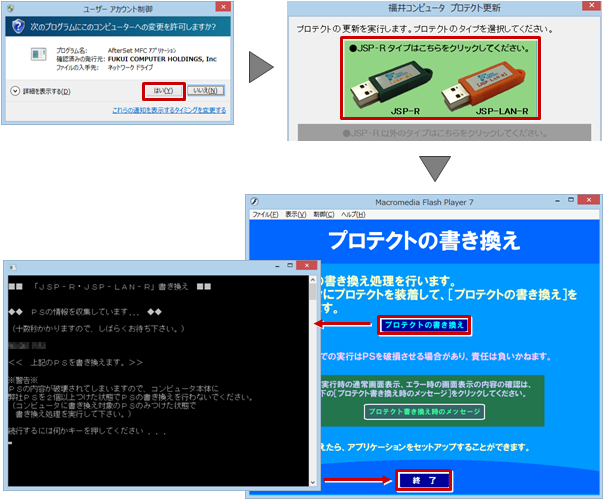
- プロテクトの書き換えを行ないます。
ダウンロードして作成された「jsps」フォルダをサーバーで実行します。
サーバーPCに、書き換えを行なうUSBプロテクトが1本だけ装着されており、プロテクトのランプが点灯していることを、事前に確認します。プロテクトを装着したサーバーPCで、「jsps」フォルダを開き「install.exe」を実行し、画面の案内に沿って更新します。


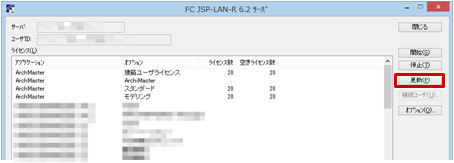
- サ―ビスコントロールプログラムを更新します。
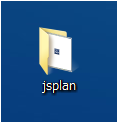
ダウンロードして作成された「jsplan」フォルダを開き「install.exe」を実行し、画面の案内に沿って更新します。管理プログラムで「更新」をクリックします。
- クライアントPCで、FCコンシュルジュから「プログラム更新」ー「アップグレード:建築」の「LAN型:USBタイプのプロテクトをご利用のお客様」をクリックします。
- USBプロテクトのシリアルNo.を選択し、「次へ:最新版プログラムのダウンロード画面へ」をクリックします。
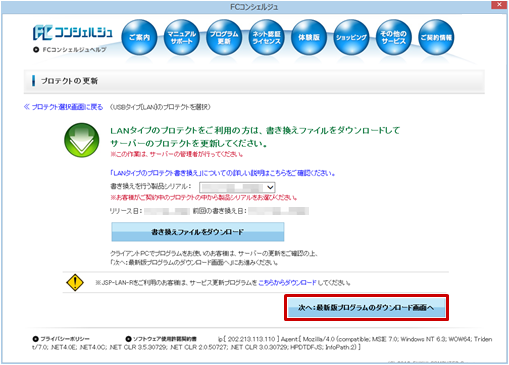
- 「【推奨】インターネットから直接インストール」をクリックします。
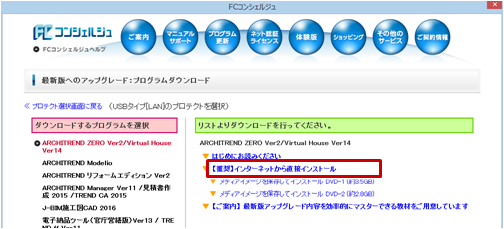
- この後の操作手順については、「最新版プログラムのダウンロード」の「【推奨】インターネットから直接インストール」P.2を参照してください。
メモ
- 「jsps」 :プロテクト書き換えファイル
- 「jsplan」:サービスコントロール更新ファイル