Q:バージョンアップ前に、物件データをバックアップしたい。
A:ARCHITREND Managerで物件データを管理している場合と、ZEROで管理されている場合、それぞれの方法で物件データをバックアップします。
※バージョンアップの作業で、物件データを上書・削除することはありません。
ARCHITREND Managerで物件データを管理している場合
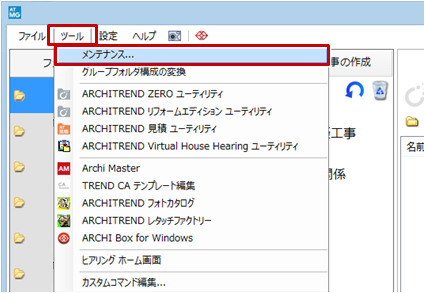
- ARCHITREND Manager 2015を起動して、「ツール」-「メンテナンス」をクリックします。
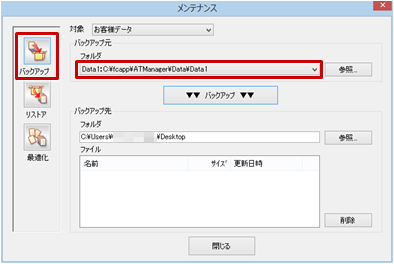
- 「バックアップ」をクリックし、バックアップ元のフォルダリストから、バックアップするお客様データフォルダを選択します。
- バックアップ先の「参照」をクリックして、バックアップする場所を選びます。今回は、デスクトップを選んで「OK」します。
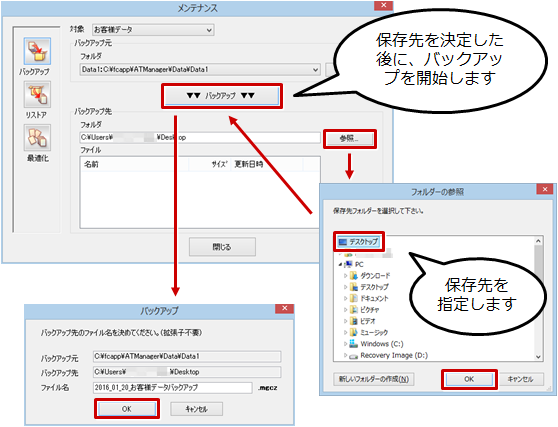
- 「▼▼バックアップ▼▼」コマンドをクリックして、ファイル名を確認して「OK」します。
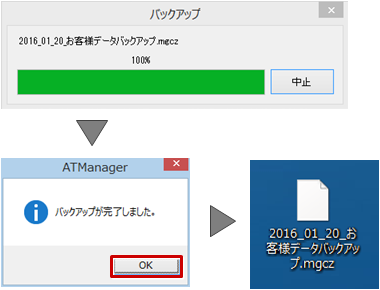
- 処理が開始され「バックアップが完了ました。」と表示されます。「OK」をクリックします。
デスクトップに、mgcz形式のデータが作成されていることを確認します。
メモ
- 複数のお客様フォルダがある場合には、同様の方法で、複数回に分けてバックアップします。
- バックアップした「○○○○○.mgcz」ファイルは、ARCHITREND
Managerの「ツール」-「メンテナンス」の「リストア」コマンドで取り込むことができます。
-
パソコンが故障した際などに備え、バックアップで作成されたファイル「○○○○○.mgcz」を、バックアップ先として適切な媒体に保存してください。
ARCHITREND ZEROで物件データを管理している場合
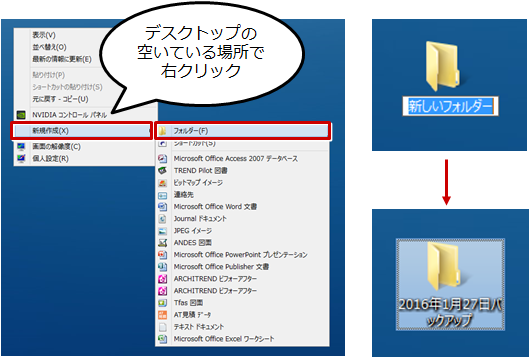
- デスクトップに、バックアップ用に新規フォルダを作成します。
デスクトップの空いている場所で、「右クリック」して「新規作成」-「フォルダー」をクリックします。
フォルダ名称を決定して、キーボードの「Enterキー」をクリックしてバックアップ用に使用する空のフォルダーを作成します。
※分かりやすい名称にしておくとことをお勧めします。
- ARCHITREND ZERO 2015を起動して、「物件選択」画面を開きます。
複数の物件データをバックアップする場合には、キーボードの「Ctrlキー」もしくは「Shiftキー」を押しながらクリックして複数物件を選択して「エクスポート」ー「物件圧縮ファイル(fcbz)」コマンドを実行します。
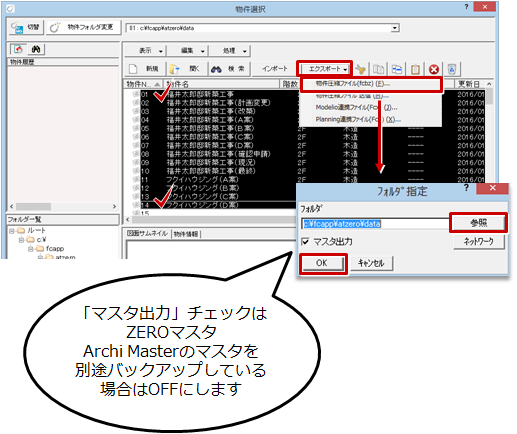
- フォルダ指定ダイアログで「参照」から保存先を指定し「OK」します。再度フォルダ指定ダイアログで「OK」をクリックします。
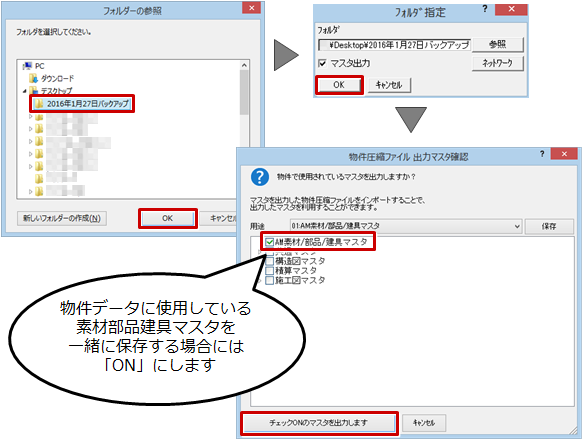
※「マスタ出力」のチェックがOFFの場合には、「物件圧縮ファイル 出力マスタ確認」ダイアログは表示されません。
※複数物件をエクスポートする際は、全図面が対象となります。
※複数物件の場合には、「チェックONのマスタを出力します」を複数回クリックします。
- 処理が開始され「正常にエクスポート完了しました。」と表示されます。「OK」をクリックします。デスクトップに作成したフォルダの中に、fcbz形式のデータが作成されていることを確認します。

メモ
- パソコンが故障した際などに備え、バックアップで作成されたファイル「○○○○○.fcbz」を、バックアップ先として適切な媒体に保存してください。
- バックアップした「○○○○○.fcbz」ファイルは、ARCHITREND ZERO の「物件選択」画面から「インポート」コマンドで取り込むことができます。
- 物件データのバックアップは、ARCHITREND ZERO ユーティリティでも行うことができます。
手順については、ARCHITREND
ZERO ユーティリティの「ヘルプ」をご確認ください。