| プログラム名 | 立面図 | Ver. | Ver.3 | ID | Q410130 | 更新日 | 2016/08/29 |
Q:縮尺1/100のカラー立面図を作成する方法を教えてください。
A:「ARCHITREND P-style連携【立面図】」で「解像度」をONにして、立面図をP-styleに連携します。
※「ピクセル」をONにして連携した場合は、縮尺は考慮されません。
縮尺を考慮して連携するには
- 立面図を開いて、「ARCHITREND P-style連携【立面図】」をクリックします。

- ダイアログの「解像度」をONにして、「標準(150dpi)」または「高品質(300dpi)」であることを確認します。
- 「ARCHITREND P-style連携」をクリックします。
処理が完了すると、P-styleが開きます。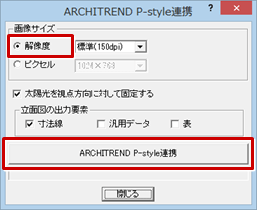
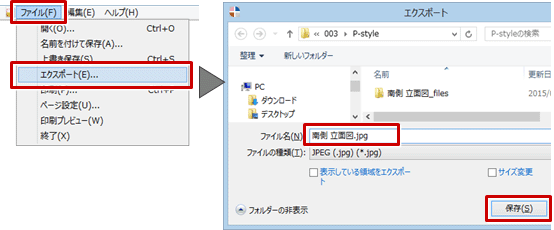
- 「ファイル」メニューから「エクスポート」を選んで、画像ファイルに保存します。
縮尺を指定して画像を配置するには
- 図面印刷を開いて、「画像配置」をクリックします。

- 「画像選択」ダイアログの「プレゼンフォルダを開きます」をクリックします。
- 「カラーラスタ ファイル読込」ダイアログで、P-styleからエクスポートした画像をダブルクリックします。
※ P-styleでエクスポートした画像は、物件フォルダ内の「P-style」フォルダに作成されます。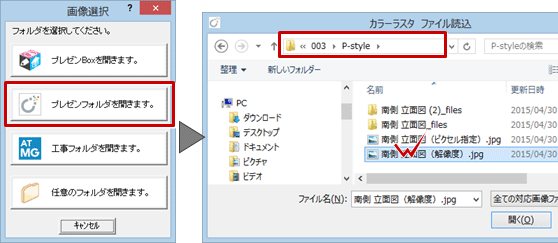
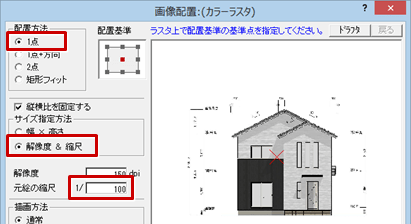
- 「画像配置」ダイアログの「1点」をON、「解像度&縮尺」をONにします。
- 「元絵の縮尺」が「1/1」であることを確認します。
図面印刷(縮尺1/1)では「縮尺」に「1/1」と表示されます。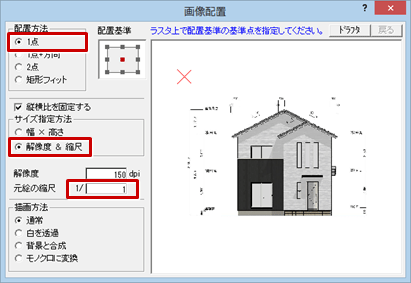
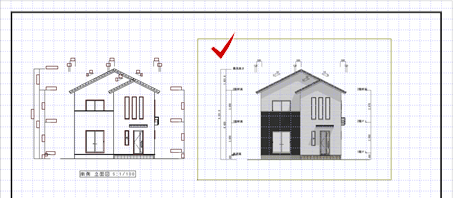
- 画像の配置位置をクリックします。
メモ
- 立面図(縮尺1/100)に「画像」メニューの「画像配置」で画像を配置するとき、「縮尺」には「1/100」と表示されます。