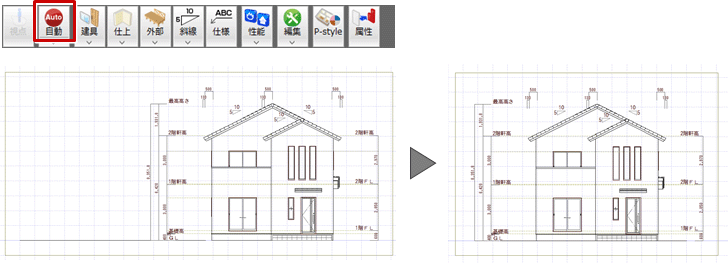
| プログラム名 | 立面図 | Ver. | Ver.3 | ID | Q410330 | 更新日 | 2016/08/29 |
Q:自動作成した立面図の作図範囲が建物や道路より広い範囲に設定されてしまう原因について教えてください。
A:配置図・平面図・屋根伏図・天井伏図に、敷地と道路の領域外に不要なデータが入力されていることが考えられます。
不要なデータがないか確認し、不要なデータがあれば削除します。
また、配置図の敷地と平面図の建物位置が離れている場合も、立面図の作図範囲が大きくなります。
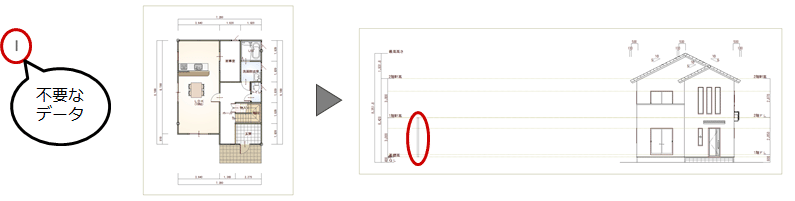
操作方法
- 平面図を開いて、CAD画面を縮小して作図範囲外に不要なデータが入力されていないか確認します。
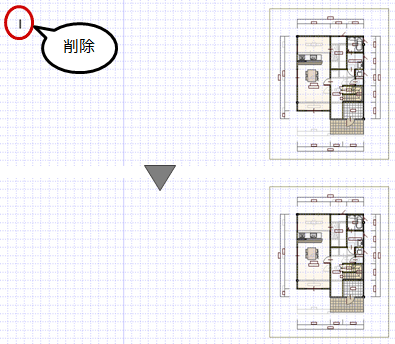
- 不要なデータを削除します。
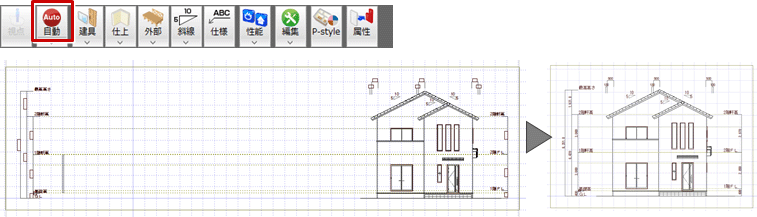
- 立面図を開いて、「自動立上」をクリックして立面図を再作成します。
敷地と建物の位置が離れている場合
次のように配置図の敷地と平面図の建物位置が大きく離れている場合も、立面図の作図範囲が大きくなります。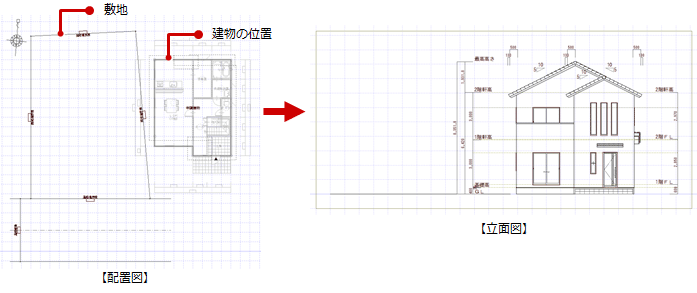
- 配置図を開いて、汎用コマンドの「移動」メニューの「移動」を使って、建物が敷地内となるように適当な位置に敷地を移動します。
※ 一緒に道路、塀なども移動します。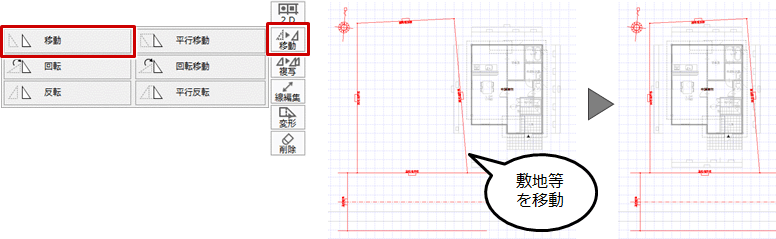
- 「編集」メニューの「敷地移動」を使って、敷地と建物区画の距離を調整してください。
※ 建物区画が入力されていないときは、「建物」メニューの「建物区画」の「建物区画自動配置」を実行します。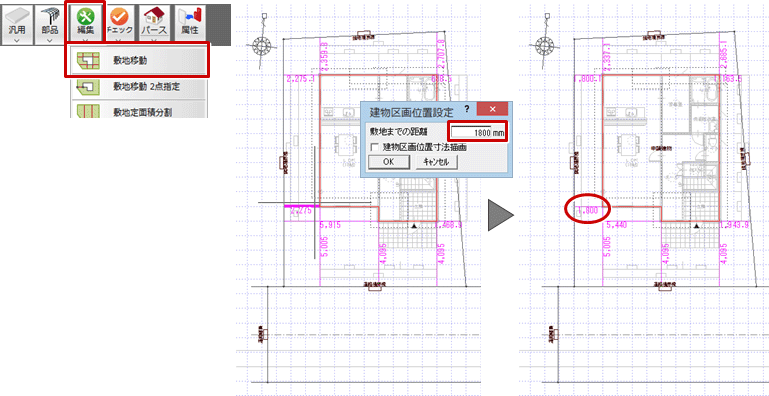
- 立面図を開いて、「自動立上」をクリックして立面図を再作成します。