パノラマ写真作成
入力・編集ステージ、アルバム作成ステージ、電子納品出力ステージ
- [入力・編集]-[パノラマ]コマンド
- ポップアップ-[パノラマ]コマンド
2枚の写真を合成して1枚の写真(パノラマ写真)にします。
合成後の写真は別写真として登録されるため、合成前の2枚の写真に影響はありません。
パノラマ写真を作成する前に、つなぎ合わせる2枚の写真を取り込んでください。
※メタファイル(*.wmf、*.emf)の写真は編集できません。
- 合成する2枚の写真を Ctrlキーを押しながら選択します。このとき左側に配置する写真を先に選択します。(後で左右を入れ替えることもできます。)
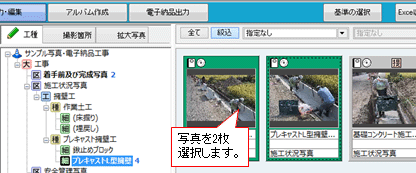
- [入力・編集]-[パノラマ]コマンドをクリックします。
- [パノラマ作成]ダイアログが表示されます。
- まず左側の写真で、合成の基準となる2点を指定します。
[左写真基準点指定]ボタンをクリックして、[基準点指定]ダイアログで基準点を指定します。 - 同様に右側の写真の基準となる2点を、[右写真基準点指定]ボタンで指定します。
- 両側の写真の基準点の指定が終わったら、[合成実行]ボタンをクリックします。
合成された写真が表示されます。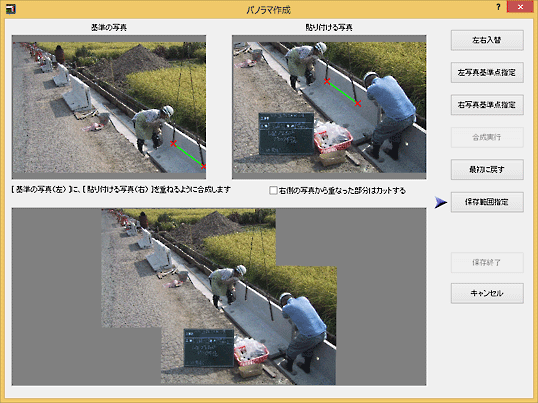
- 次に合成された写真の回転や保存範囲の指定をおこないます。
[保存範囲指定]ボタンをクリックすると[パノラマ写真]ダイアログが表示されますので、ここで写真の回転やトリミングをおこない、写真として保存する範囲を指定します。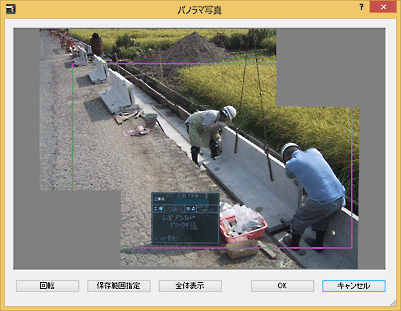
- 保存範囲の指定が終わったら[OK]ボタンをクリックします。
- [パノラマ作成]ダイアログに戻ります。
保存される写真を確認して、[登録]ボタンをクリックします。 - 合成した写真が、別写真として登録されます。

左側の写真に右側の写真を重ね合わすことで、パノラマ写真が作成されます。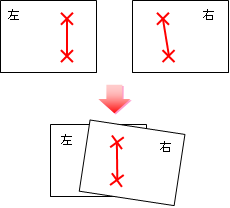
[右側の写真から重なった部分はカットする]チェックボックスをオンにすると、右側の写真から下図のピンクの部分がカットされます。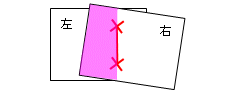
作成されたパノラマ写真は、[写真ファイル日本語名]が「パノラマ」になります。

写真の改ざんについて
本コマンドで編集した写真は、電子納品に使用できない可能性があります。
関連項目