[飛行ルートシミュレーション]ステージの項目
《3次元計測》の[計測設定]で「ULS(UAVレーザ測量)」が選択されている時に表示される、[飛行ルートシミュレーション]ステージについて解説します。
[飛行ルートシミュレーション]ステージでは、主に以下の作業を行います。
- 使用するレーザスキャナとUAVの設定
- 公共測量マニュアルに沿った飛行ルートのシミュレーション
- 図面(UAVレーザ計測計画図)の作成
- 帳票(飛行・計測諸元計画表)の作成
メモ
- 飛行ルートの計算には「レーザ諸元」の入力が必要です。レーザ諸元は[レーザ・UAV]コマンドで入力します。
- 飛行ルートの計算には「離陸地点」の入力が必要です。初回ルートの作成時には、まず[離陸地点]コマンドが実行されますので、UAVの離陸地点をCAD上で指定してください。離陸地点は[離陸地点]コマンドで、後で変更することができます。
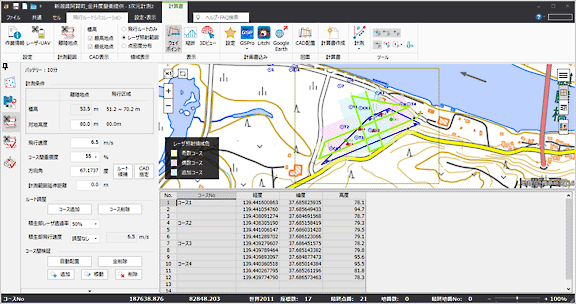
[計測条件]
| 離陸地点 | 飛行区域 (計画の飛行ルートで成形される閉合領域) |
|
|---|---|---|
| 標高 | 離陸地点の標高が表示されます。 | 飛行区域内の最低と最高の標高が表示されます。 |
| 対地高度 | 離陸地点の対地高度を入力します。 | 飛行区域内の最低標高地点と最高標高地点での対地高度が表示されます。 |
[飛行速度]
UAVの飛行速度を入力します。
[コース間重複度]
コース間でレーザの照射範囲を何%分重ねるかを入力します。
[方向角]
UAVの進行方向を入力します。
[ルート候補]ボタン
計測範囲の辺に沿って[方向角]を切り替えます。
[CAD指定]ボタン
CAD上で2点をクリックして[方向角]を入力します。
[計測範囲延伸距離]
計測範囲の外側の何mまでを照射、点密度対象とするかを入力します。
メモ
- 計測条件の各値をUAV自律飛行制御ソフトに入力します。
[ルート調整]
[コース追加]
手動でコースを追加します。
CAD上でコースの始点と終点をクリックします。
[コース削除]
手動で追加したコースをすべて削除します。
[植生部レーザ透過率]
植生部分のレーザの透過率を入力します。
点密度に影響があります。
[植生部飛行速度]
植生部分の飛行速度を入力します。
メモ
- [植生部飛行速度]の対象となる飛行ルート部分は点線で表示されます。
※「レーザが植生に当たるルート部分」です。「植生上のルート部分」ではありません。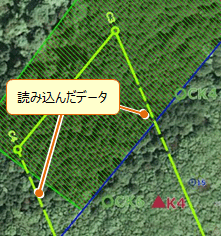
[コース間検証]
[自動配置]
1つの重複範囲につき2個のコース間検証点を自動配置します。
[全削除]
コース間検証点をすべて削除します。
[追加]
コース間検証点を手動で追加します。
コース間検証点の追加位置を、CAD上でクリックします。
[移動]
コース間検証点を手動で移動します。
移動するコース間検証点を、CAD上でクリックして選択した後、移動先にドラッグします。
[削除]
コース間検証点を手動で削除します。
削除するコース間検証点を、CAD上でクリックします。