| プログラム名 | CAD | Ver. | Ver.5 | ID | T000016 | 更新日 | 2021/06/22 |
Q:《CAD》で文字をマウスで回転することができないのはどうしてですか。
A:「文字」の[プロパティ]で[用紙に対して固定]にチェックが入っています。これを解除してから回転してください。
操作方法
■用紙に対して固定の文字を解除する方法
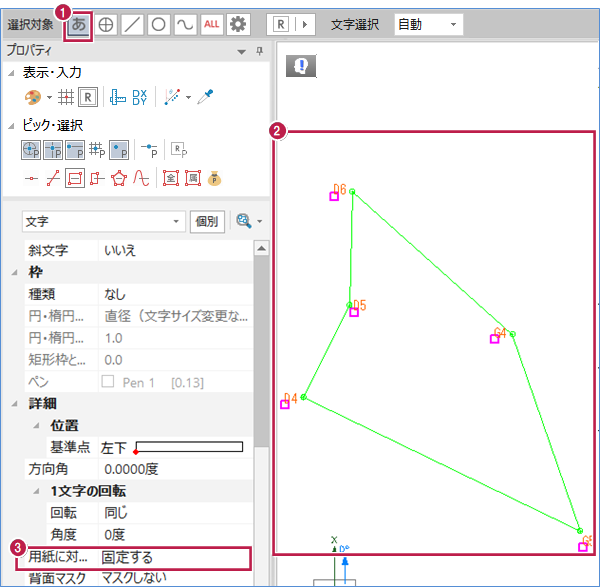
- [選択対象]を「文字」にします。
- 回転できない文字を選択します。
- [プロパティ]で[用紙に対して固定]をクリックします。
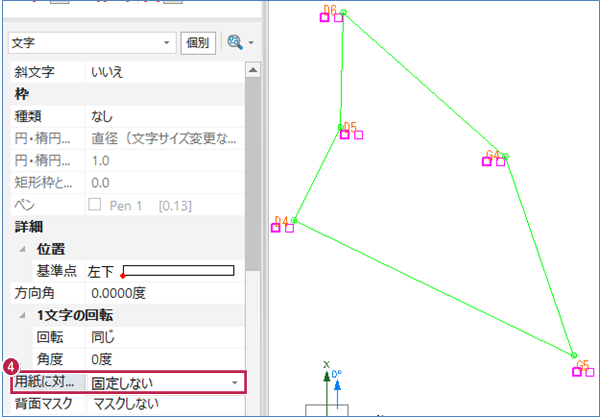
- [用紙に対して固定]を[固定しない]にして、文字がマウスで回転できるようになりました。
■最初から用紙に対して固定しないで作成する方法
-
◆[配置]コマンドで作成する文字列の場合
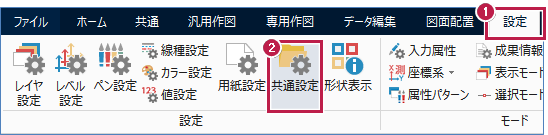
- [設定]タブをクリックします。
- [設定]グループ-[共通設定]をクリックします。
- [共通設定]の[環境設定]をクリックします。
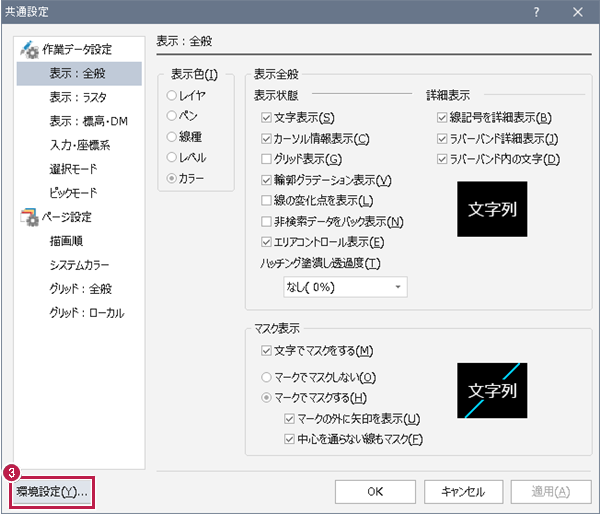
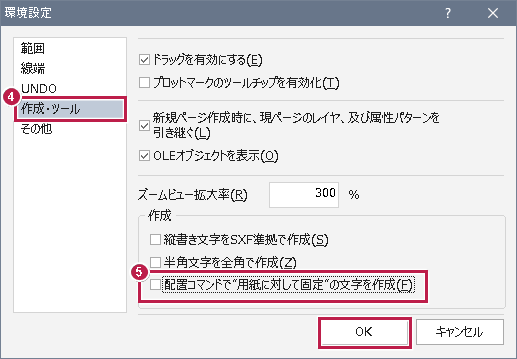
- [環境設定]の[作成・ツール]をクリックします。
- [配置コマンドで用紙に対して固定の文字を作成]のチェックを外して、[OK]して配置コマンドを実行すれば、マウスで回転する文字で作成できます。
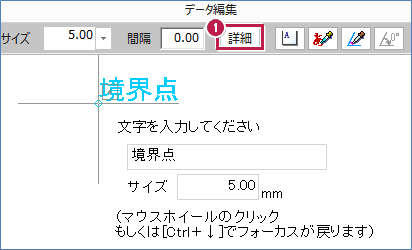
◆[文字]コマンドの場合 - [文字]コマンド実行時に、インプットバーの[詳細]をクリックします。
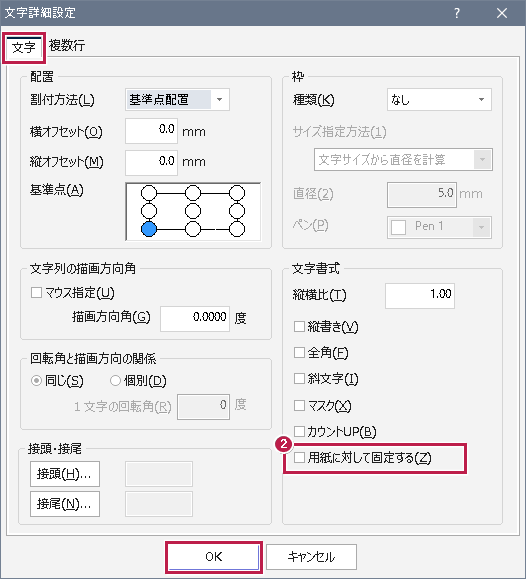
- [文字]タブの[用紙に対して固定する]をOFFに設定して[OK]をクリック後、文字入力すればマウスで回転できる文字になります。
メモ
- [用紙に対して固定]は文字の見た目の角度を固定するための設定です。この設定をONにしておくと、図面を回転させても文字の見た目の角度は保持されたままとなります。ただ、設定がONのままだと文字の見た目の角度が変更できなくなるのでご注意ください。