| プログラム名 | CAD | Ver. | Ver.2 | ID | T000034 | 更新日 | 2018/06/12 |
Q:《CAD》で元ページに作成した図面を用紙ページへ分割配置するにはどうしたらよいですか。
A:元ページで[表示]タブの[元ページ]-[配置]を使用して分割配置してください。
操作方法
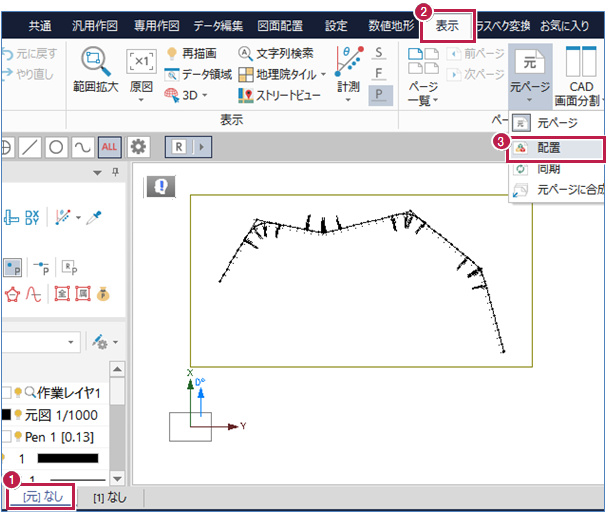
- 元ページを選択します。
- [表示]タブをクリックします。
- [ページ]グループ-[元ページ]-[配置]をクリックします。
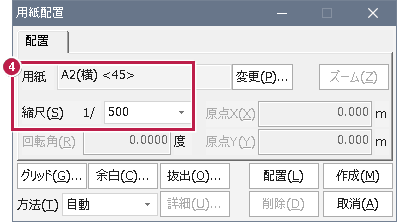
- [用紙]と[縮尺]を設定します。(ここで設定するのは、分割して作成するページの用紙サイズと縮尺です。)
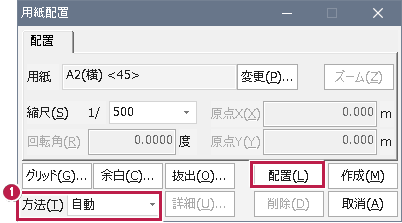
■「自動」を使用する手順
- [方法]を「自動」にして、[配置]をクリックします。
- 図面中央に指定した用紙サイズ・縮尺の枠表示がされるので、配置したページタブをクリックします。
- 枠を選択して、枠の位置をドラッグで調整します。
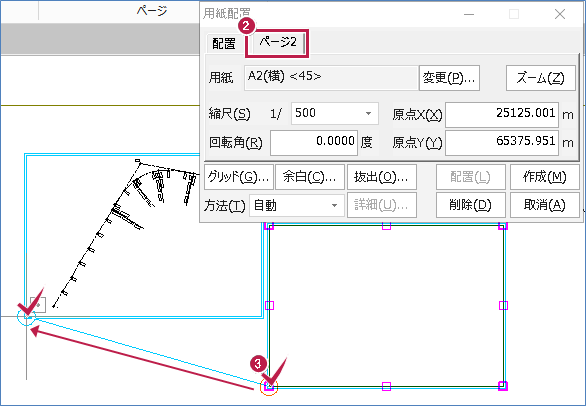
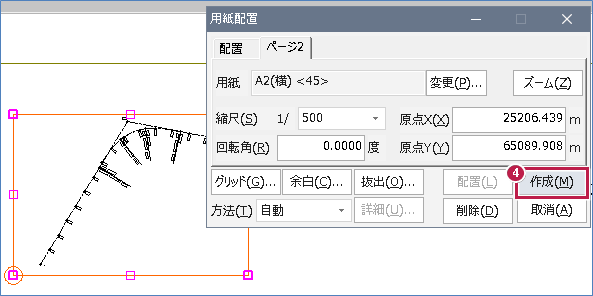
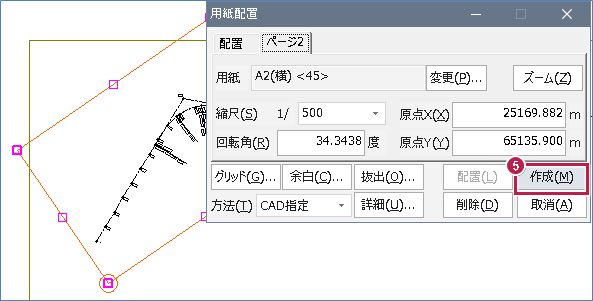
- [作成]をクリックしてページを作成します。
■「CAD指定」を使用する手順
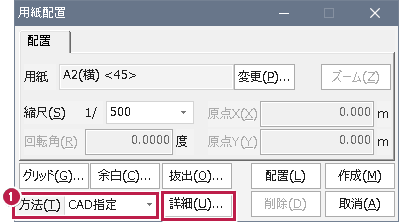
- [方法]を「CAD指定」にして、[詳細]をクリックします。
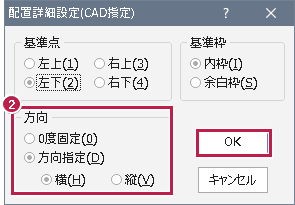
- [方向]を[方向指定]-[横]にして、[OK]をクリックします。
- [配置]をクリックします。
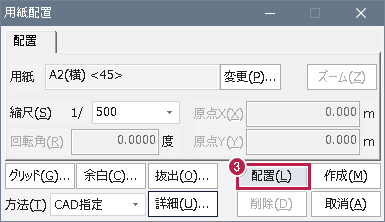
- 用紙の左下、右下をクリックして用紙を配置します。
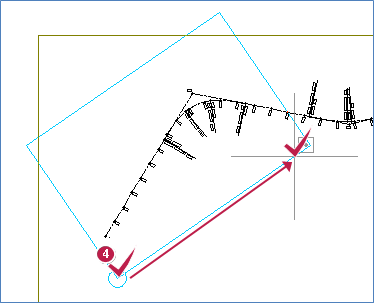
- ページタブで位置を調整後、[作成]をクリックして作成します。
■「複数定列」を使用する手順
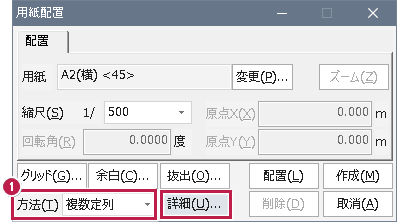
- [方法]を「複数定列」にして、[詳細]をクリックします。
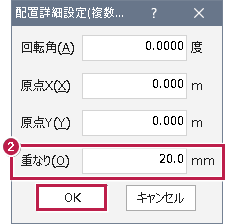
- 配置したページ同士の重なりを設定して[OK]をクリックします。
- [配置]をクリックします。
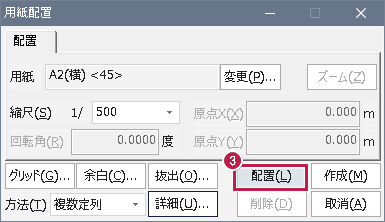
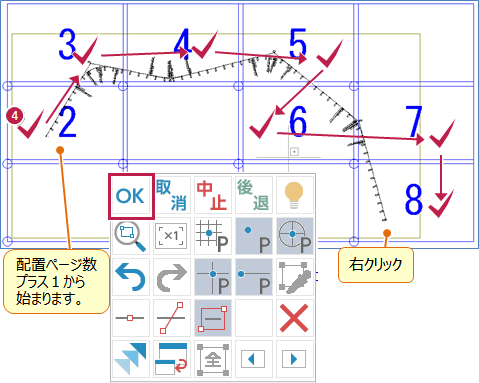
- 複数枠が表示されたら、マウスをクリックしてページ番号を設定し、右クリックで[OK]をクリックします。
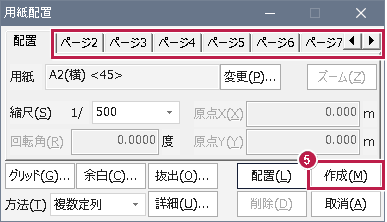
- [作成]をクリックして、複数ページを作成します。
メモ
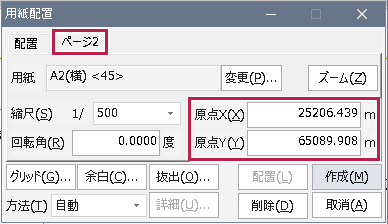
- [用紙配置]でページタブをクリックして、表示された原点座標の数値修正や、表示されたページ枠をマウス操作によって位置調整できます。
- 回転をかけて配置する場合や、縮尺が変わる場合、ラスタがある場合は、[抜出]で文字やマーク、矢印などの向き、サイズ変更、ラスタの範囲を設定してください。