| プログラム名 | CAD | Ver. | Ver.2 | ID | T000160 | 更新日 | 2018/06/12 |
Q:《CAD》図面上の線や文字が選択できません。どうしたらよいですか。
A:[ピックモード]-[フリー]をONにしても選択できない場合は、以下内容をそれぞれ確認してください。
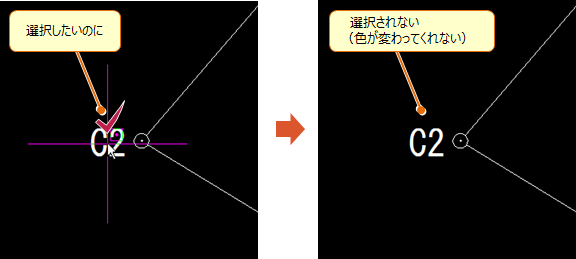
まずは、ピックモードの[フリー]を確認してください。
操作方法はこちらを参照してください。
[フリー]がONでも選択できない場合は、以下が原因となっている可能性があります。
それぞれの確認、設定変更を試してください。
◆[選択対象]の確認
インプットバーの[選択対象]は、選びたい要素を絞り込むために切り替えます。使用後は[ALL](全要素)に戻してください。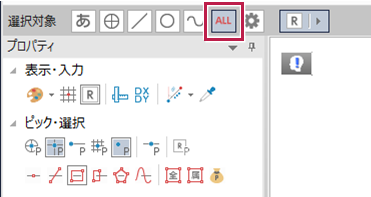
◆[共通設定]の[選択モード]を確認
- [設定]タブをクリックします。
- [設定]グループ-[共通設定]をクリックします。
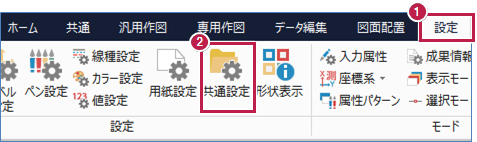
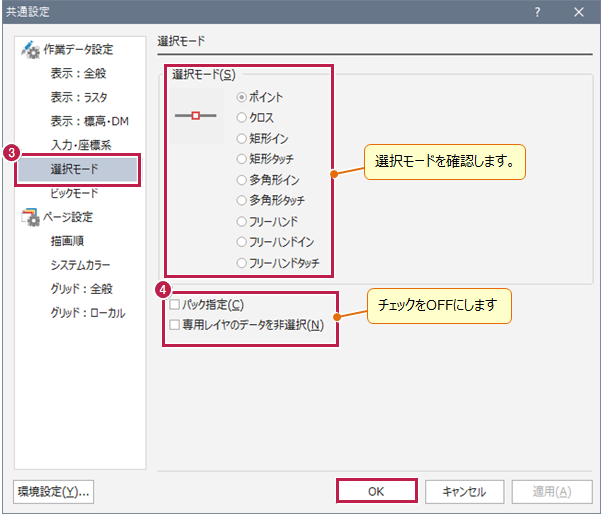
- [選択モード]をクリックします。
- [ポイント]などの選択モードを確認し、[パック指定][専用レイヤのデータを非選択]をOFFにして[OK]をクリックします。
◆レイヤの[検索]を確認
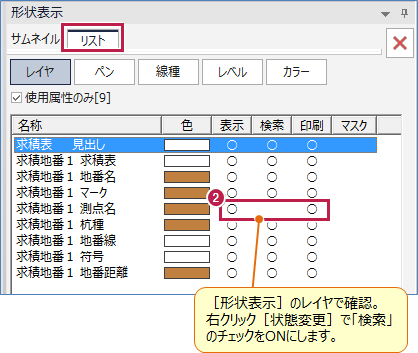
[レイヤ設定]や[形状表示]でレイヤの[検索]を空欄にすることで、編集できないようにロックをかけることができます。
- [設定]グループ-[形状表示]をクリックします。
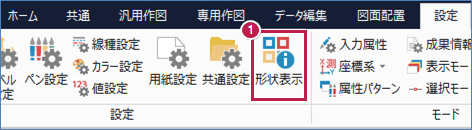
- [レイヤ]で、[検索]がOFFになっているレイヤがあればONにします。
◆選択したい要素の色と[選択色]の確認
選択できても色が変わらない場合があります。
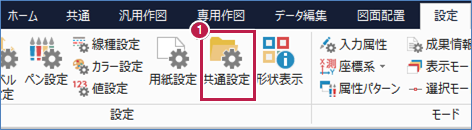
- [設定]グループ-[共通設定]をクリックします。
- [システムカラー]をクリックします。
- [選択色]が選択したい要素の色と同じ場合は変更して[OK]をクリックします。
※選択したい要素の色を変更する場合は、[プロパティ]で変更してください。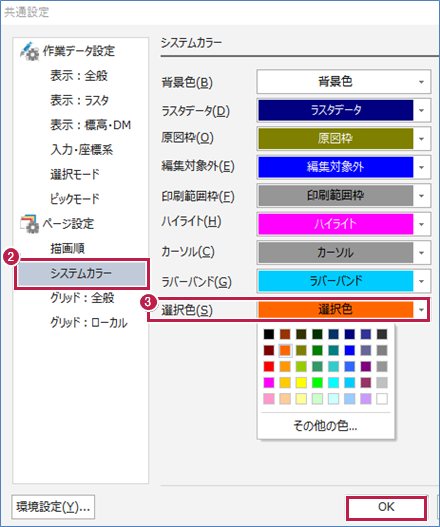
メモ
- [専用レイヤのデ-タを非選択]は、[レイヤ設定]の「専用レイヤ」のデ-タをロックして、以降変更できなくしたいときに使う設定になります。
- インプットバ-に[選択対象]が出ていないときは、CAD画面上で右クリック[中止]してください。