| プログラム名 | CAD | Ver. | Ver.2 | ID | T000800 | 更新日 | 2018/06/12 |
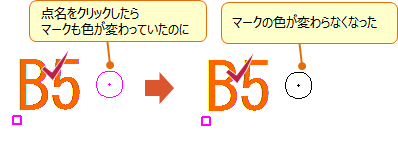
Q:《CAD》で、測点名をクリックしてもマークの色が変わらなくなりました。測点名とマークを関連付けするにはどうしたらよいですか。
A:現状の点名やマークを削除し、配置し直してください。
操作方法
- 現状の点名やマークを削除します。
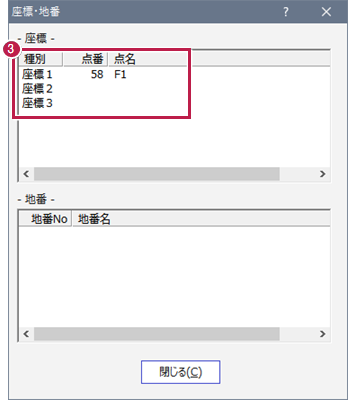
※[専用作図]タブの[測量]グループ-[座標結線]-[座標結線]で[点番・点名]を入力すると、どこにあるのかが確認できます。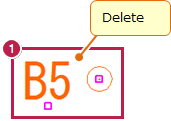
- [ホーム]タブをクリックします。
- [汎用作図]グループ-[マーク]-[点番・地番]をクリックします。

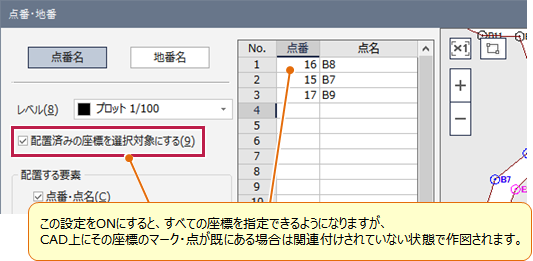
- [点番名]をON、[配置済みの座標を選択対象にする]をOFFにします。
- 「点番」あるいは「点名」を入力して[OK]をクリックします。

[プロット図配置]などで配置した点名やマークは《座標管理》《地番管理》の情報と関連付いているため、点名をクリックするとマークの色が変わります。ただ、以下のようにその後の操作で関連付けがなくなると元に戻せないため、一旦CAD上の点名・マークなどを削除して配置しなおす方法になります。
- 操作例1) 点名やマークを複写した場合
-
[ホーム]タブの[データ編集]グループ-[複写]では、複写元は関連付いたままですが、複写によって作成された方は関連付けがなくなります。
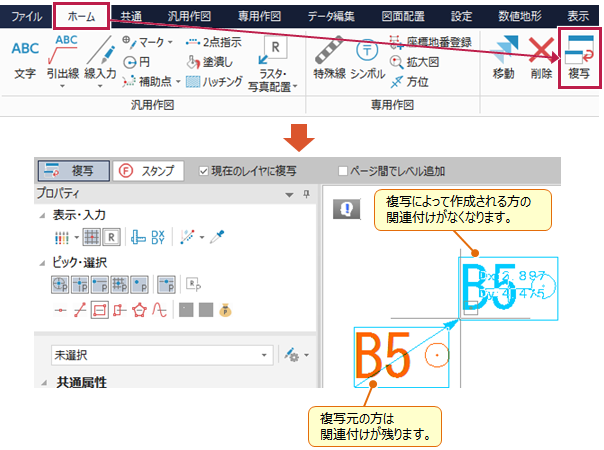
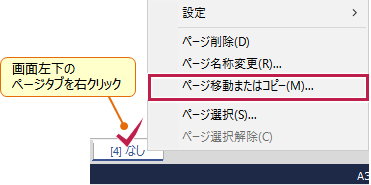
ページの複写も同様に関連付けがなくなります。
- 操作例2) 同じページ内に[マーク]-[点番・地番]を使用して2組目以降のマーク・点名を作図した場合
-
関連付けで配置できるマークと点番・点名は、1ページ内に1組のみです。
[プロット図]-[プロット配置]で一旦プロット図を作成した後に、[汎用作図]グループ-[マーク]-[点番・地番]で、座標を追加する場合などに注意してください。
操作は、こちらを参照してください。
- 操作例3) 点名とマークのレベル情報が異なっている場合
-
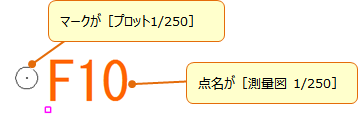
例えば、マークは[プロット 1/250]、点名(文字)は[点名が[測量図 1/250]になっている場合です。
この場合は点名も[プロット 1/250]とすれば再度関連付けがされます。
操作方法はこちらを参照してください。
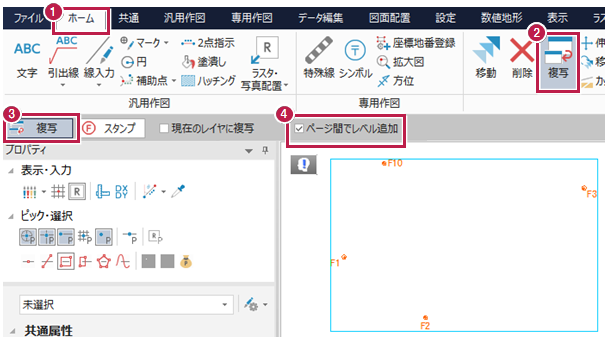
- [ホーム]タブをクリックします。
- [データ編集]グループ-[複写]をクリックします。
- インプットバーの[複写]を選択します。
- [ページ間でレベル追加]をONにして、複写したデータを別ページに配置します。
- データを選択します。
- [プロパティ]の[座標・地番]-[確認]をクリックします。
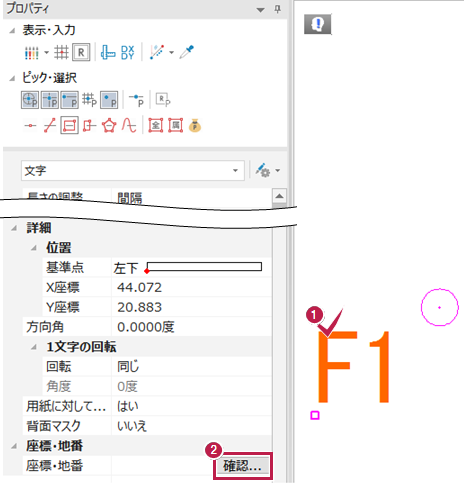
- [座標・地番]を確認します。