| プログラム名 | CAD | Ver. | Ver.2 | ID | T000927 | 更新日 | 2018/06/12 |
Q:《CAD》で入力した補助線(補助点)を印刷するにはどうしたらよいですか。
A:[ファイル]-[印刷]の[出力設定]-[補助・マスク]タブで、[補助線を出力する][補助点を出力する]をONにして印刷してください。
操作方法
- [ファイル]タブをクリックします。
- [印刷プレビューの表示]がONであることを確認して[印刷]をクリックします。
※[印刷プレビューの表示]の背景に色が付いていればONの状態です。OFFの場合はクリックしてONにしてください。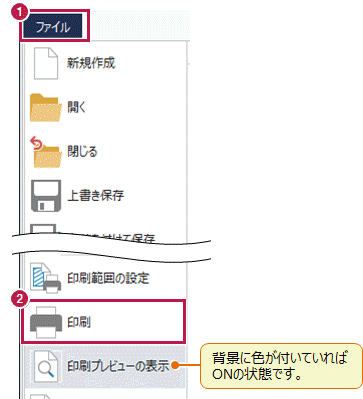
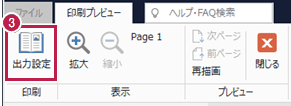
- [印刷プレビュー]タブの[印刷]グループで[出力設定]をクリックします。
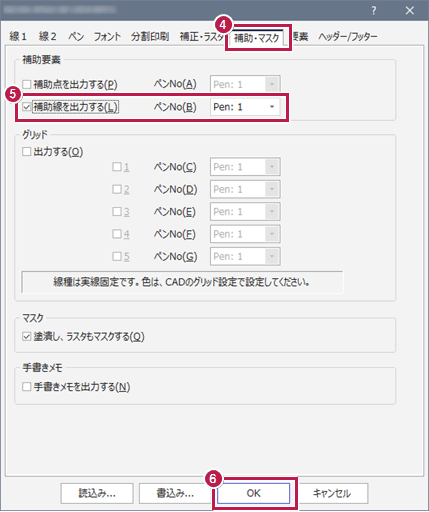
- [補助・マスク]タブをクリックします。
- [補助線を出力する](補助点の場合は[補助点を出力する])をONにして、[ペンNo]を設定します。
※[ペンNo]は線幅(太さ)を管理しています。
図面内の通常の線などと区別したい場合は、補助線(点)用に指定して、線幅も設定してください。
線幅設定の操作方法はこちらを参照してください。 - [OK]をクリックして確認します。
◆補助線(点)の色について
《CAD》での色は、[プロパティ]の[表示・入力]で、表示色モードを切り替えて設定できます。
・レイヤ:[レイヤ設定]の[固定レイヤ]にある[補助線][補助点]の色になります。
・ペン:[ペン設定]の[補助]の色になります。
・線種:[線種設定]の[1 実線]の色になります。
・レベル:入力したときの[レベル]の色になり、[レベル設定]で色を変更できます。
・カラー:入力したときの[カラー]の色になります。
印刷時の色は、[出力設定]の[ペン]タブで[CAD設定色で印刷する]をONにすることで、《CAD》での色のまま印刷ができます。
ただし《CAD》で[ペン色表示]にした場合は、[ペン設定]の[補助]の色ではなく[補助・マスク]タブで設定したペンNoの設定色で印刷になります。
補助は実線固定です。