 建具区画
建具区画 区画
区画
建具、パーティションの場合は無目・方立(区画線、目地)、カーテンウォール、ガラス屋根の場合は受け材で作成された建具区画にパネルや建具(開き戸など)を割り当てます。
メモ
 「建具区画」は、
 「建具編集」
 「建具見付編集」
 「ハイパーティション編集」
 「ローパーティション編集」
 「トイレパーティション編集」
 「移動パーティション編集」で使用できます。
 「区画」は、
 「カーテンウォール編集」
 「ガラス屋根編集」で使用します。

建具に引き違いなどを設定するM651610_kuk_sec01
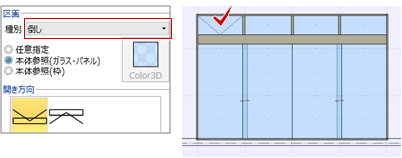
「建具区画」は、「建具編集」で操作します。ここでは、無目・方立(区画線)で区切られた建具区画に4枚引き違い、倒しを割り当てます。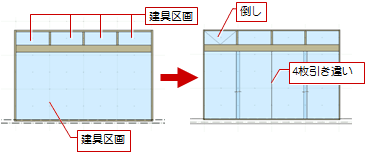
- 「建具区画」をクリックします。
- 入力モードが
_70.png) 「新規」であることを確認します。
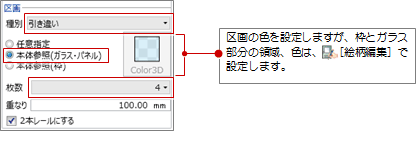
「新規」であることを確認します。 - ここでは「種別」を「引き違い」、「本体参照(ガラス・パネル)」をON、「枚数」を「4」に変更します。
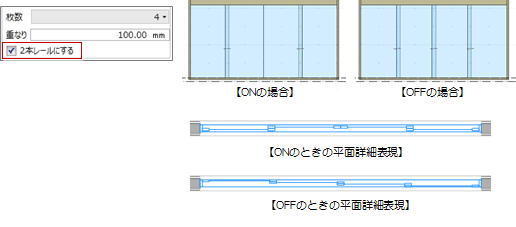
- ここでは、「2本レールにする」にチェックを付けます。
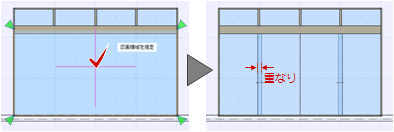
- 建具区画をクリックします。
- 続けて、プロパティの「種別」を「倒し」に変更して、建具区画をクリックします。
メモ
- その他の入力モードについて
タイプ アイコン 内容 コピー _70.png)
区画の属性(種別、絵柄など)を他の区画にコピーします。 属性変更 
区画の属性を変更します。 - R建具においては「Fix」「開口」のみを設定できます。「引き違い」「引き分け戸」などは設定できません。
ただし、RのFixに対して 「絵柄編集」での絵柄作成には対応していません。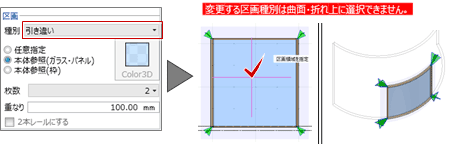
- 建具区画に設定されている建具を枠とガラス領域に分け、取手を付けるには、「絵柄編集」を使用します。
区画・絵柄をコピーするにはM651610_kuk_sec02
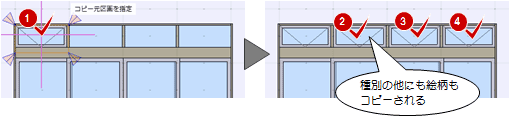
同じ絵柄となる区画が複数ある場合、設定した絵柄を他の区画にコピーできます。
特に、建具、パーティションの場合は、「絵柄編集」で絵柄を設定後にコピーすると、同じ絵柄を編集する必要がなくなります。
- 入力モードを「コピー」に変更します。
- コピー元の建具区画をクリックします。
- 同じ建具にする区画をクリックします。
絵柄設定後に開き方向を変更するにはM651610_kuk_sec06
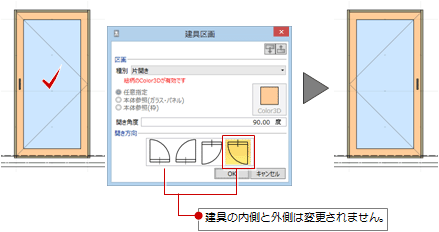
建具の内・外を変更せずに開き方向を変更するには、「属性変更」を使用します。
- 入力モードを「属性変更」に変更します。
- 建具区画をクリックします。
- 「開き方向」を変更します。
- 「OK」をクリックします。
メモ
- 「種別」を変更すると、設定されている絵柄はクリアされてしまいます。
カーテンウォールに耐火パネル、建具を設定するM651610_kuk_sec03
「カーテンウォール編集」で操作します。受け材で区切られた区画に耐火パネル、片開き戸などの建具を割り当てます。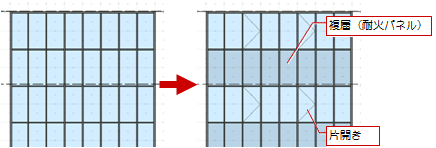
- 「区画」をクリックします。
- 入力モードが「新規」であることを確認します。
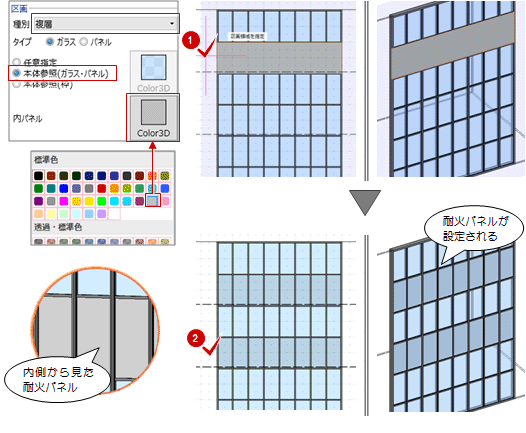
- プロパティの「種別」で「複層」を選びます。
- 次のように「Color3D」を設定します。
- 耐火パネルを横方向の区画にまとめて設定したい場合は、マウスカーソルをカーテンウォールの領域外に移動し、区画を確認してクリックします。
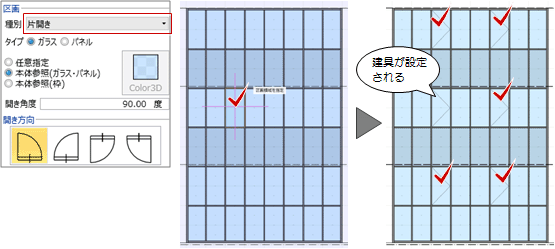
- 続けて、プロパティの「種別」で「片開き」を選びます。
- 区画を順にクリックします。
メモ
- その他の入力モードについて
タイプ アイコン 内容 コピー 区画の属性(種別、Color3Dなど)を他の区画にコピーします。 属性変更 区画の属性を変更します。 - 曲面のカーテンウォールにおいては、FIX、複層、開口のみを設定できます。片開きなどは設定できません。
- すべての区画を削除したい場合は、
 「区画クリア」をクリックします。
パーティションに片開きなどの建具を設定するM651610_kuk_sec04
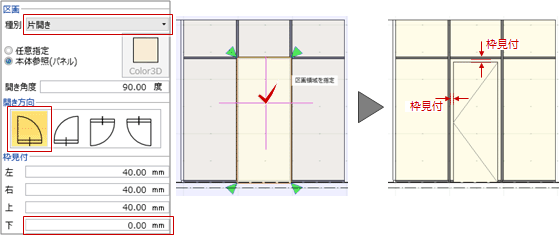
「ハイパーティション編集」「ローパーティション編集」「トイレパーティション編集」「移動パーティション編集」で操作します。目地(無目・方立)で区切られた区画に片開きなどの建具を割り当てます。
パーティションでは、区画の枠見付を設定します。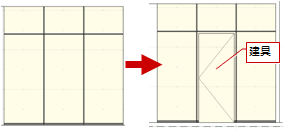
- 「建具区画」をクリックします。
- 入力モードが「新規」であることを確認します。
- ここでは、次のようにプロパティの「種別」「開き方向」「枠見付」を変更します。
- 区画をクリックします。
メモ
- その他の入力モードについて
タイプ アイコン 内容 コピー 区画の属性(種別、絵柄など)を他の区画にコピーします。 属性変更 区画の属性を変更します。 - 曲面のパーティションにおいては、FIX、パネル、開口のみを設定できます。片開きなどは設定できません。
ガラス屋根にFIX、パネルなどを設定するM651610_kuk_sec05
「ガラス屋根編集」で操作します。受け材で区切られた区画をFIX、パネル、開口にします。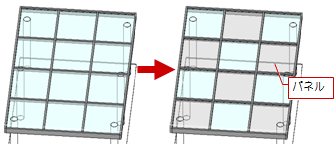
- 「区画」をクリックします。
- 入力モードが「新規」であることを確認します。
- ここでは、プロパティの「種別」で「パネル」を選びます。
- 区画をクリックします。
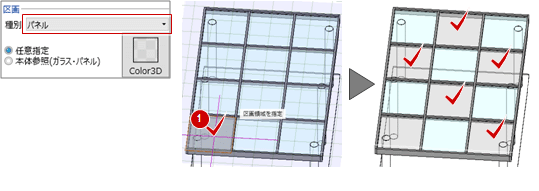
縦、横方向の区画にまとめて設定したい場合は、次図のようにマウスカーソルを屋根の領域外に移動し、区画を確認してクリックします。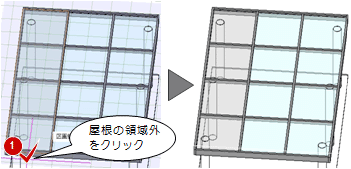
メモ
- その他の入力モードについて
タイプ アイコン 内容 コピー 区画の属性(種別、Color3D)を他の区画にコピーします。 属性変更 区画の属性を変更します。 - すべての区画を削除したい場合は、「区画クリア」をクリックします。