DWG/DXF書き込み
 DWG/DXF書き込み定義
図面をAutoCAD形式のファイルに出力します。
対応しているAutoCADファイルの種類は、AutoCAD 2018/2013/2010/2007/2004/2000/R14/R13/R12 形式です。

DWG/DXFデータを書き込むM310426_dwg_sec01
- 変換する図面を開きます。

- 「変換」メニューから
 「DWG/DXF書き込み」を選びます。
 - 保存するファイル名を入力して、「保存」をクリックします。
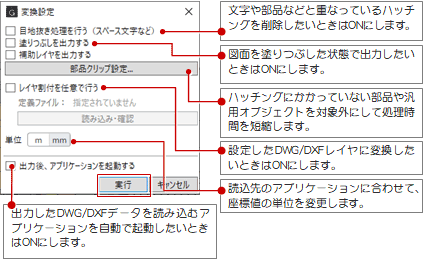
- 「変換設定」ダイアログで条件を設定して、「実行」をクリックします。
- 確認画面で「OK」をクリックします。
メモ
- 補助点や補助線などが入っている不出力レイヤのデータを書き込むには、「補助レイヤを出力する」をONにします。
- 変換先を設定したレイヤにするときは、「レイヤ割付を任意で行う」をONにします。変更するには、「読み込み・確認」をクリックして定義ファイルを読み込みます。
ここでは、個別にレイヤの割り付けを変更できません。割り付けは、 「DWG/DXF書き込み定義」で変更します。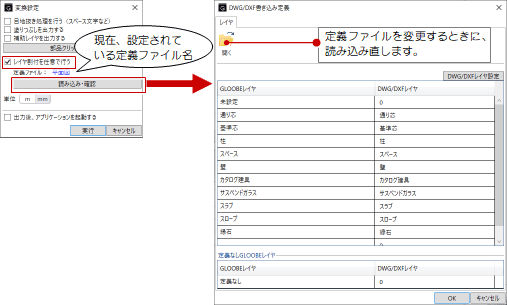
- 図面・GLOOBEシートで操作する場合、「DWG/DXF書き込み」をクリックした後、変換する図面を選びます(複数選択可)。
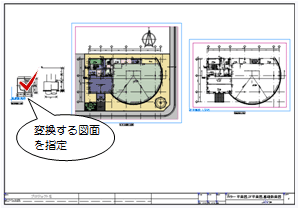
- TOPCONの3D OfficeでAutoCAD形式のファイルを読み込む場合は、「単位」の「m」をONにして出力します。
 「座標系基準点」が設定されている場合、「座標系原点」をONにして、「公共座標指定」を選択したまま「実行」をクリックします。AutoCAD形式のファイルに位置情報を出力できます。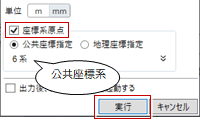
原点の座標系を変更したい場合は、座標系の右側にあるボタンをクリックして下部を表示し、現在設定されている座標系のボタンをクリックします。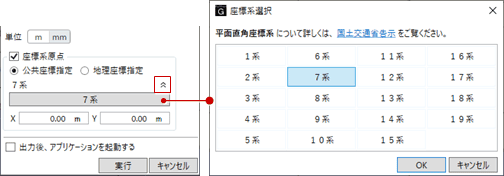
基準点が、座標系の範囲外にある場合は「地理座標指定」をONにして、原点にする緯度、経度を確認します。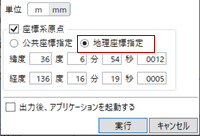
レイヤの変換を定義するM310426_dwg_sec02
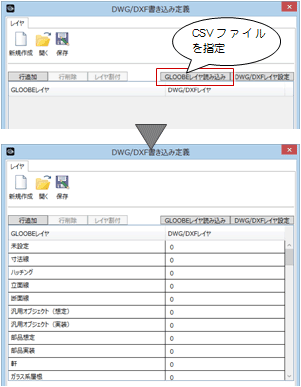
変換先のDWG/DXFレイヤを設定するには、「変換」メニューから「DWG/DXF書き込み定義」を選びます。
変換先のレイヤを設定したら、定義ファイルを作成します。「DWG/DXF書き込み」で変換するときに、作成した定義ファイルを使用します。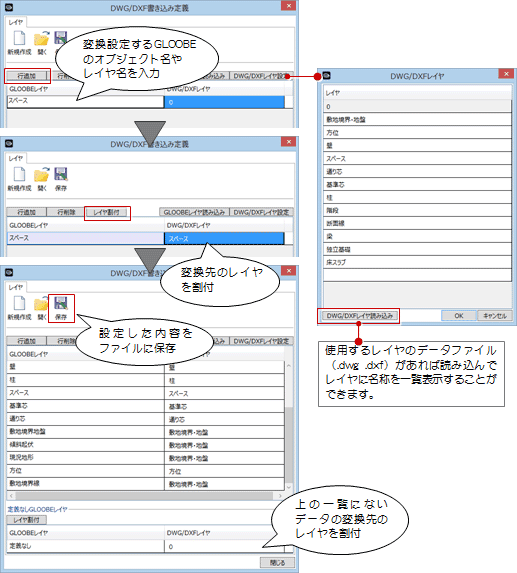
メモ
- 「GLOOBEレイヤ読み込み」で、GLOOBEレイヤの一覧データを簡単に取り込むことができます。読み込むファイルは、「図面作成」ダイアログの「レイヤ・ペン」にある「レイヤ管理」の「一覧書き込み」でCSVファイルを作成できます。