 V-style連携
3Dビューの立体をV-styleに連携し、フォトリアルなCGを作成します。
なお、V-styleはGLOOBEのオプションプログラムです。

パースのモデルデータをV-styleに連携するM460420_vst_sec01
- 3Dビューをアクティブにします。
- 表示パレットで、表示したくないデータをOFFにします。
 「V-style」をクリックします。
- 「環境」で太陽の方向を設定します。
- 「連携設定」をクリックして、連携の条件を設定します。
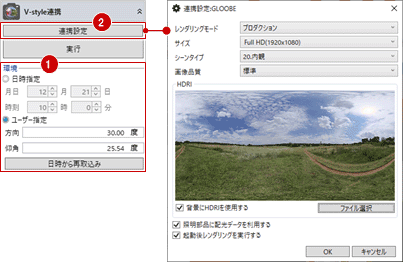
- 「実行」をクリックします。
V-styleが起動して、連携したデータが表示されます。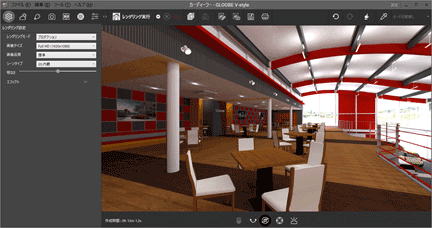
メモ
- V-styleの詳しい操作については、「ヘルプ」メニューの「ヘルプ」で表示されるV-styleの手順書を参照してください。
- V-styleで保存したデータ(.gvs)は、「ホーム」タブの
 「V-style起動」で開くことができます。
 - V-style(連携)には必ず3Dカタログ部品を使用してください。AM部品(照明)はV-styleでは使用しない前提ですので、質感などの調整をおこなっていません。
連携設定についてM460420_vst_sec02
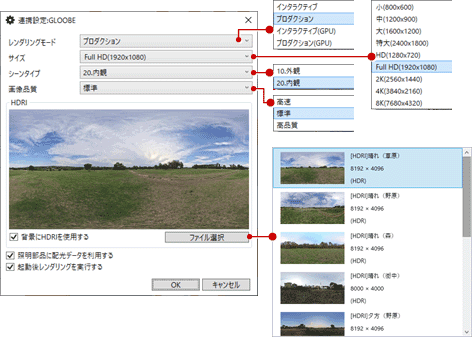
| 背景にHDRIを使用する | 太陽光や環境光を持つ背景画像を使用します。水平の開始位置によって光の向きが変わり、レンダリングで反映されます。 「ファイル選択」をクリックして用意されているHDRI画像の一覧から選びます。 |
| 照明部品に配光データを利用する | 照明部品の配光データをONにしてV-styleに連携します。OFFの場合、照明部品の配光データはOFFで連携しますが、V-styleでONに変更できます。 FUKUI COMPUTER製の照明部品のみ、使用する配光データが設定されています。 |
| 起動後レンダリングを実行する | V-styleを起動したら、設定されているモードですぐにレンダリングを実行します。 |
照明部品の配光データとは
IESデータを利用して登録されている光の広がり具合を選択して仕上に反映させることができます。
次のような配光データが登録されています。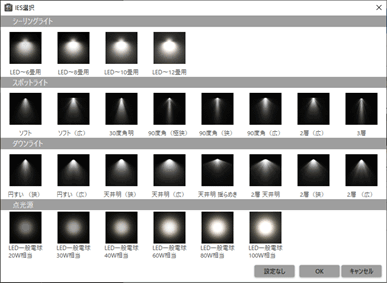
レンダリング設定
「起動後レンダリングを実行する」をONにした場合は、下記の項目を設定してください。
(OFFにした場合も設定項目がV-styleにセットされます。V-styleで条件を変更可能です。)
| レンダリングモード | V-styleの起動後、自動でレンダリングするモードを選択します。
|
||||||||
| サイズ | レンダリングする画像のサイズを一覧から選びます。 | ||||||||
| シーンタイプ | レンダリングするパースが、外観か内観かを選びます。 それぞれのシーンによって、明るさなどの設定が変わります。 |
||||||||
| 画像品質 | レンダリングして作成する画像の画質を選びます。 選択したレンダリングモードによって、一覧が異なります。
|