Q:ZERO 2015からZERO Ver.2へのバージョンアップは、どのように行いますか?
A:FCコンシュルジュからプログラムをダウンロードして、バージョンアップインストールを行います。
※ ここでは、ネット認証ライセンス(占有タイプ)の場合と、USBプロテクト(JSP-Rタイプ)の場合の操作手順を紹介します。ネットワークライセンスをご使用の場合は、「Q:ネットワークライセンスを使用しています。バージョンアップはどのように行いますか?」を参照してください。
ネット認証ライセンス(占有タイプ)の場合
-
FCコンシュルジュの「プログラム更新」-「アップグレード:建築」に進み、「ネット認証プロテクトをご利用のお客様」をクリックします。
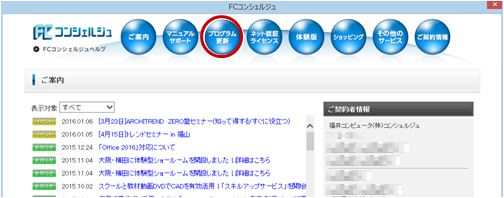
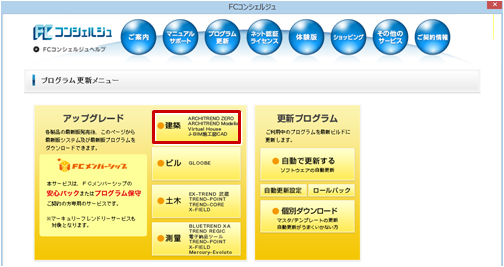
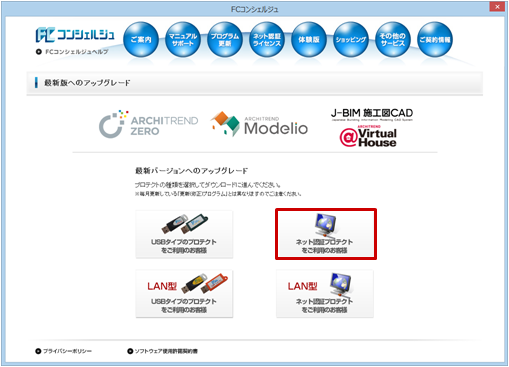
-
「ネット認証ライセンスセンターを開く」をクリックします。
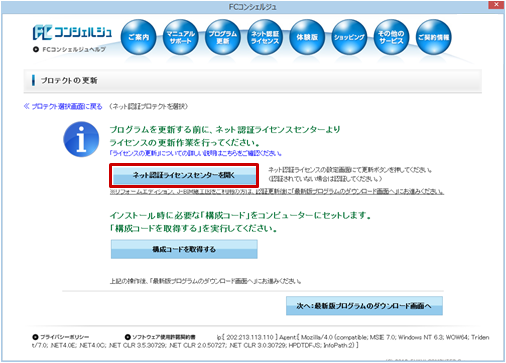
-
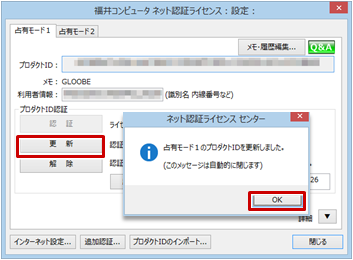
ネット認証ライセンスセンターが起動します。既に認証中の場合は、「更新」をクリックして「OK」します。
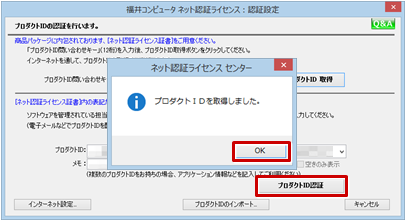
認証していない場合は、下図のような画面が表示されます。「プロダクトID認証」をクリックし、「OK」します。
-
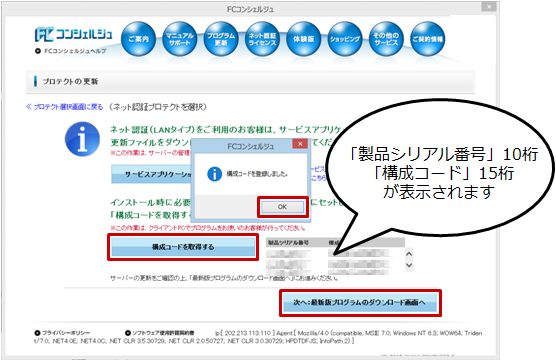
「構成コードを取得する」をクリックし「構成コードを取得しました。」というメッセージを「OK」します。
-
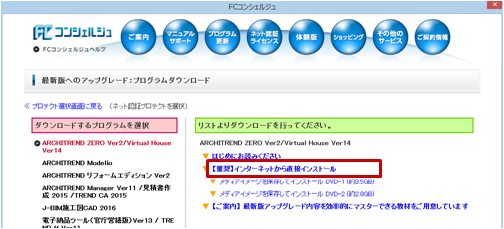
「次へ:最新版プログラムのダウンロード画面へ」をクリックします。
-
この後の操作手順については、「最新版プログラムのダウンロード」の「【推奨】インターネットから直接インストール」P.2を参照してください。
USBプロテクト(JSP-Rタイプ)の場合
-
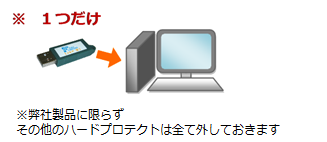
パソコンに、書き換えを行なうUSBプロテクトが1本だけ装着されていて、プロテクトのランプが点灯していることを、事前に確認します。
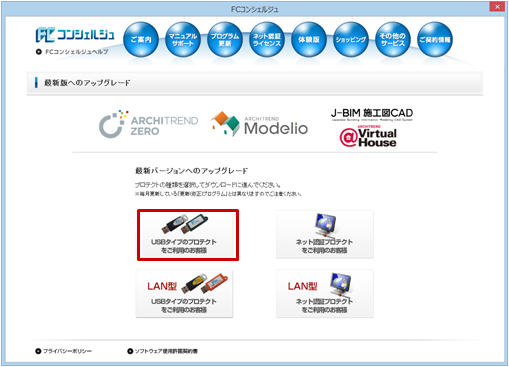
FCコンシュルジュの「プログラム更新」-「アップグレード:建築」に進み、「USBタイプのプロテクトをご利用のお客様」をクリックします。
-
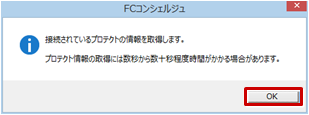
メッセージが表示されるので、「OK」で閉じます。
-
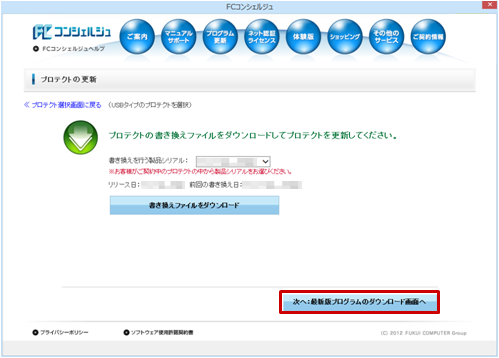
「書き換えファイルをダウンロード」をクリックし、保存先をデスクトップに指定して「OK」します。
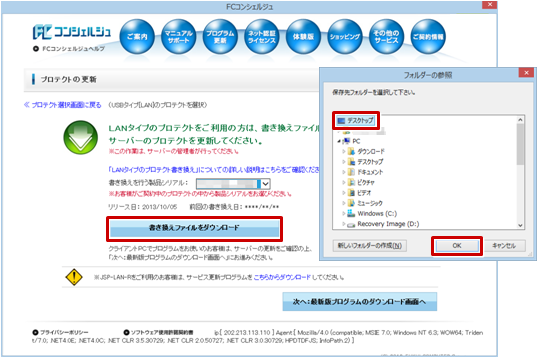
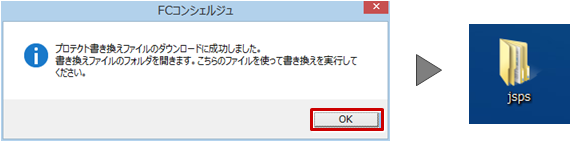
- ダウンロード終了後に、「OK」をクリックします。デスクトップに「jsps」フォルダが作成されます。
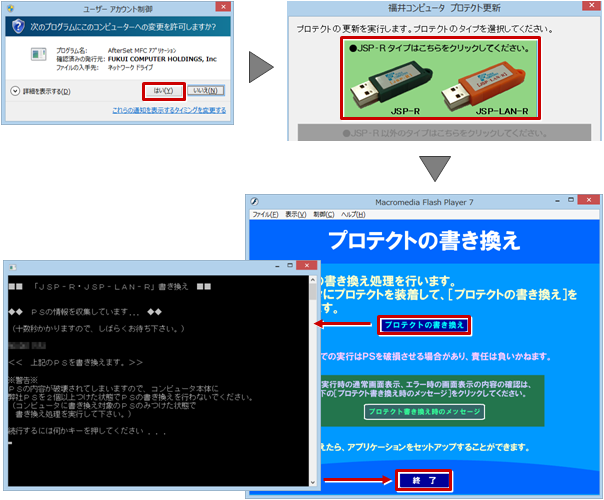
- ダウンロードして作成された「jsps」フォルダを開き「install.exe」を実行し、画面の案内に沿って更新します。
- 「次へ:最新版プログラムのダウンロード画面へ」をクリックします。
- この後の操作手順については、「最新版プログラムのダウンロード」の「【推奨】インターネットから直接インストール」P.2を参照してください。