| プログラム名 | 木造壁量計算 | Ver. | Ver.5 | ID | Q510300 | 更新日 | 2018/09/06 |
Q:性能表示による壁量・床倍率を計算する方法を教えてください。
A:基準法モードで壁量・配置バランス・柱接合部チェックをクリアしてから、性能表示モードに切り替えて性能表示の壁量・床倍率チェックを行います。
性能表示の床倍率チェックをクリアするために、耐力壁を再検討する必要があります。この場合、基準法を再チェックしてから性能表示をチェックする流れになります。
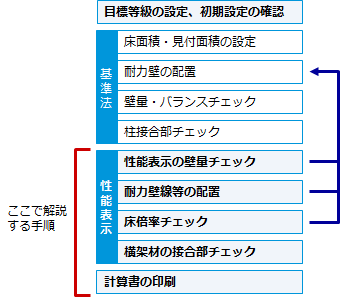
操作する前に
ここでは、基準法のチェックをクリアしている状態で解説します。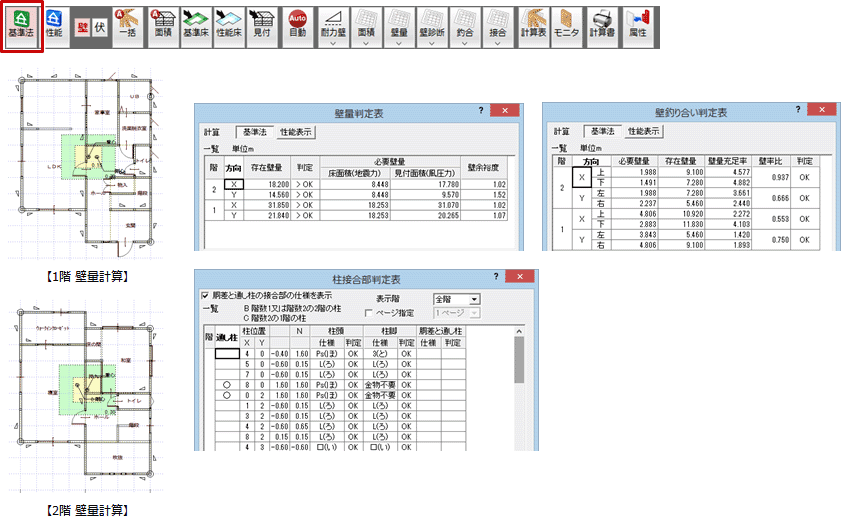
目標等級を確認する
「耐震等級設定」「耐風等級設定」「耐積雪等級設定」をクリックして、「耐震等級」「耐風等級」「耐積雪等級」を設定します。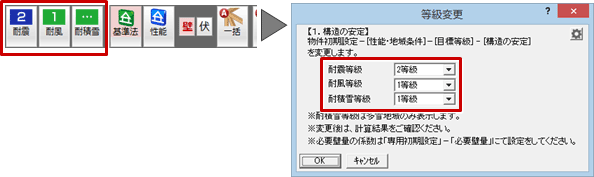
性能表示チェックに関する設定を確認する
木造壁量計算の「専用初期設定:必要壁量-性能表示」で性能表示の必要壁量の条件、「専用初期設定:性能表示」で性能等級や耐力壁線などの配置条件などを確認します。その他にも「専用初期設定:凡例-床材」など構面で使用する材料、「専用初期設定:自動条件-床・屋根配置」で構面の自動配置の条件などを確認します。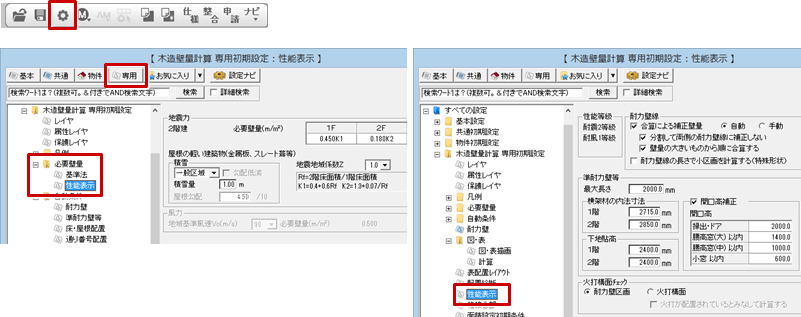
性能表示の床面積を確認する
「床面積設定を開く」をクリックして、各階の床面積、側端部分面積を確認します。例えば、はね出しバルコニーがある場合は下階床面積に算入していることを確認します。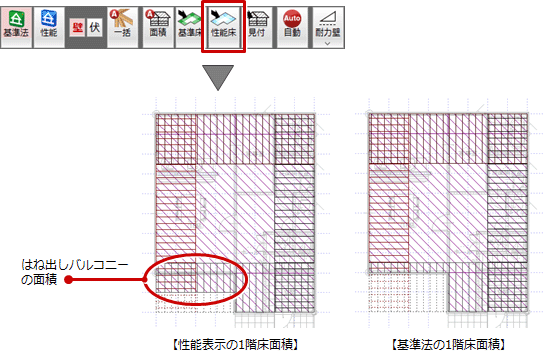
性能表示の壁量を確認する(2階)
「モード切替(性能表示)」をクリックして性能表示モードに切り替えます。「準耐力壁等」をクリックしてダイアログで性能表示の壁量判定をチェックします。
※ 2階からチェックします。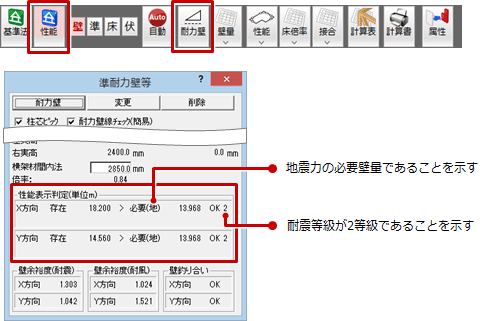
判定がNGの場合は、「準耐力壁等」ダイアログの「耐力壁」をクリックして、耐力壁の入力モードに切り替えてから耐力壁を入力します。耐力壁を追加・変更したら、配置バランス、柱接合部の再設定とチェックを行う必要があります。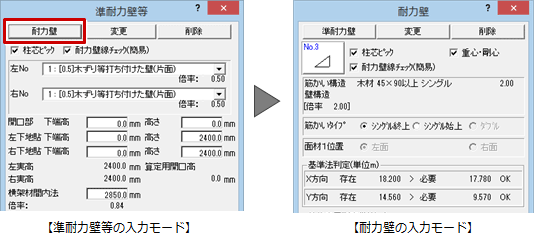
メモ
- 性能表示の壁量には準耐力壁等も加算できます。準耐力壁等も加算して検討したいときは、「準耐力壁等自動配置」をクリックします。
- ここでは、以下の考えから、耐力壁のみを配置して解説しています。
・ 長期にわたる使用では間取りの変更が想定されるが、準耐力壁等を撤去して耐力壁のみとなったときに建物の性能が低下してしまう。
・ 準耐力壁等を使って2等級を満たすよりも、耐力壁を使って2等級を満たした方が安全と考えられる。
耐力壁線・耐力壁区画・床構面を自動配置する(2階)
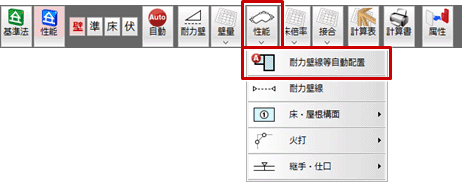
- 「性能」メニューから「耐力壁線等自動配置」を選びます。
- 「床/屋根構面」「耐力壁線」「耐力壁区画」がONであることを確認します。
- 各構面の仕様を物件に合わせます。
- 「OK」をクリックします。
構面が自動配置されます。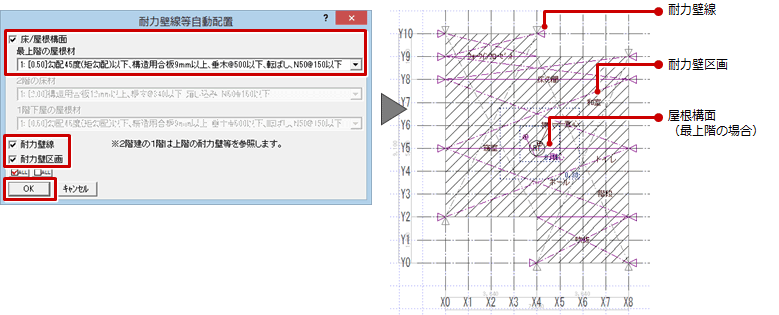
メモ
- 2階バルコニー領域の構面は1階に配置されます。
- 2階バルコニー下に部屋がある場合、屋根構面が配置されるため床構面に変更する必要があります。
- 玄関ポーチなど床面積を追加した場合、追加した領域を構面と見るときは構面が必要になります(設計者の判断)。
- 耐力壁(準耐力壁等も含む)をもとに、条件を満たす通りに耐力壁線が配置され、耐力壁区画は配置されたX・Y方向の耐力壁線の間に配置されます。
- 耐力壁区画の属性変更ダイアログでは、耐力壁区画の部位・必要接合部倍率の計算方法を確認できます。
この部位の初期値は、建物形状、耐力壁区画の配置状況、耐力壁線間の距離などをもとに自動設定されます。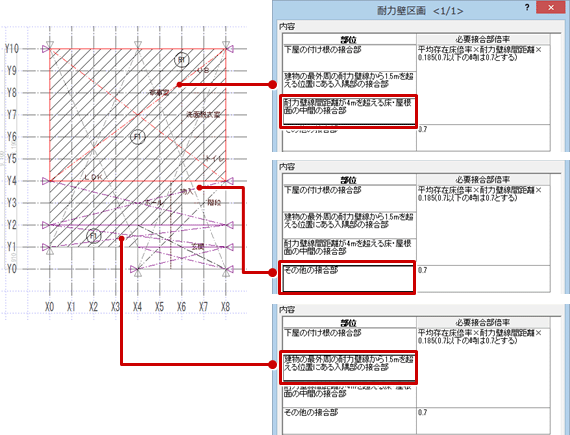
床倍率等をチェックする(2階)
- 「床倍率」メニューから「床倍率判定表」を選びます。

- 判定を確認します。
※「NG」の場合、ダイアログでNGの箇所をクリックして、CADで該当箇所を確認します。また「耐力壁線チェック」または「存在床倍率」をクリックして詳細を確認します。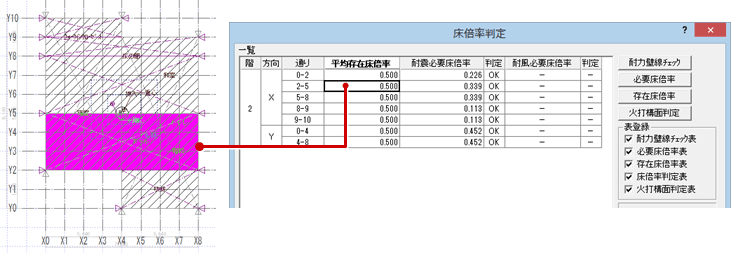
床倍率のNGを解消するには
配置された床構面、屋根構面の倍率、耐力壁線の配置、耐力壁区画の区画パターンなど、判定がNGとなる原因を見つけて対処します。次は、床倍率のNGを解消するためのポイントです。
| ① | 床構面・屋根構面の倍率を実状に合わせる。 |
| ② | 耐力壁線チェックを行い、判定が「○」「×」となっている通りを「◎」になるように検討する(必要床倍率を下げる) |
| ③ | 耐力壁区画の面積が大きい場合は、耐力壁線を追加して耐力壁区画を分割する(必要床倍率を下げる)。 ※ 建物形状の隅部が入隅になっている場合は、入隅部分に耐力壁線が追加できないかを検討する。 |
| ④ | 火打構面を追加して存在床倍率を上げる、存在床倍率の高い床材、屋根材に変更する。 |
| ⑤ | 耐力壁を追加できない場合は、準耐力壁等を追加して検討する。 |
| ⑥ | 屋根構面部分で、①~⑤までを検討したにもかかわらず、倍率が足りない場合には天井面に構面を配置することで、構面の倍率を上げて対処する(きちんとそのように施工する必要があります) |
耐力壁を追加・変更した場合
耐力壁を追加・変更したら、配置バランス、柱接合部の再設定のほかに、「性能」メニューの「耐力壁線等自動配置」で耐力壁線と耐力壁区画のみの再配置が必要です。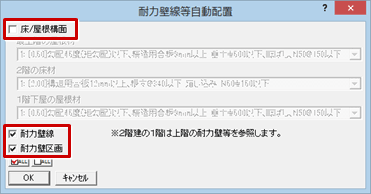
同様に1階もチェックする
1階でも「性能」メニューの「耐力壁線等自動配置」で耐力壁線、耐力壁区画、床構面を自動配置し、「床倍率」メニューの「床倍率判定表」で床倍率をチェックします。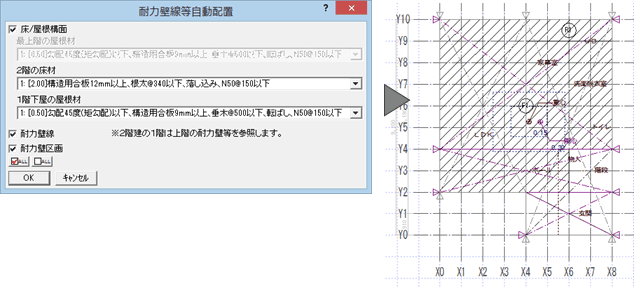
横架材接合部の継手・仕口をチェックする
継手・仕口を入力する
建物外周部の横架材接合部に継手・仕口の仕様を入力します。計算には影響しません。水平構面図で表記が必要な場合に入力します。
- 「性能」メニューから「継手・仕口」の「継手・仕口」を選びます。
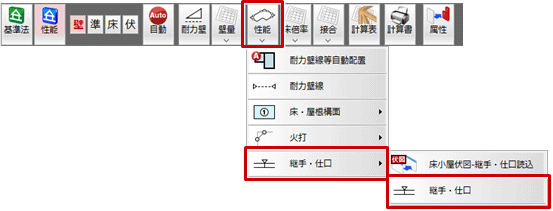
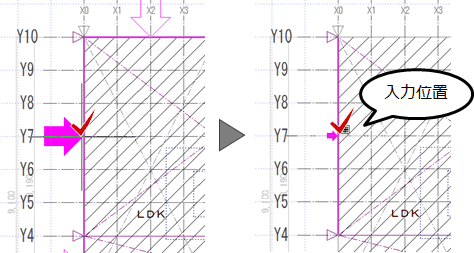
- 継手・仕口を入力する外周部の耐力壁線をクリックします。
- 継手・仕口の入力位置をクリックします。
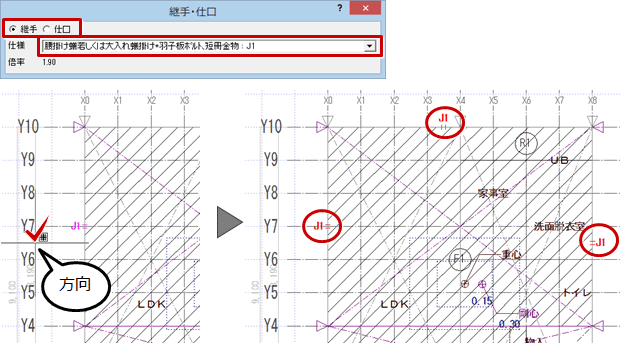
- 「継手・仕口」ダイアログで種類(ここでは「継手」)を選びます。
- 継手の仕様(ここでは「腰掛け蟻若しくは大入れ蟻掛け+羽子板ボルト、短冊金物:J1」)を選びます。
- 仕様記号の方向をクリックします。
判定を確認する
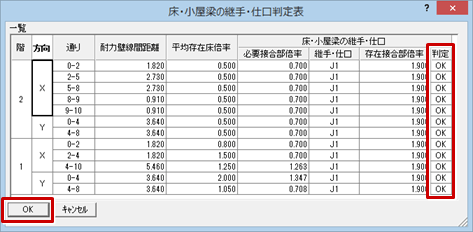
- 「接合」メニューから「床梁・小屋梁の継手・仕口判定表」を選びます。

- 各通りの必要接合部倍率、接合部仕様、判定を確認します。
メモ
- 必要接合部倍率が0.7倍以上のとき、その倍率よりも大きい存在接合部倍率の金物がセットされます。
(必要接合部倍率=耐力壁線間距離×平均存在床倍率×0.185)
・ 0.7倍以上、1.9倍以下のとき「J1」
・ 1.9倍を超え、3.0倍以下のとき「J2」
・ 0.70以下の場合は、0.70とする
計算書を印刷する
- 「計算書」をクリックします。

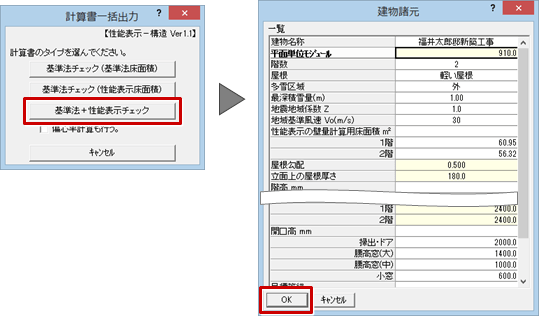
- 「基準法+性能表示チェック」をクリックします。
- 計算書に出力される建物諸元表の内容を確認して、「OK」をクリックします。
- 一覧から計算書を選んで印刷イメージを確認して、「印刷」をクリックします。
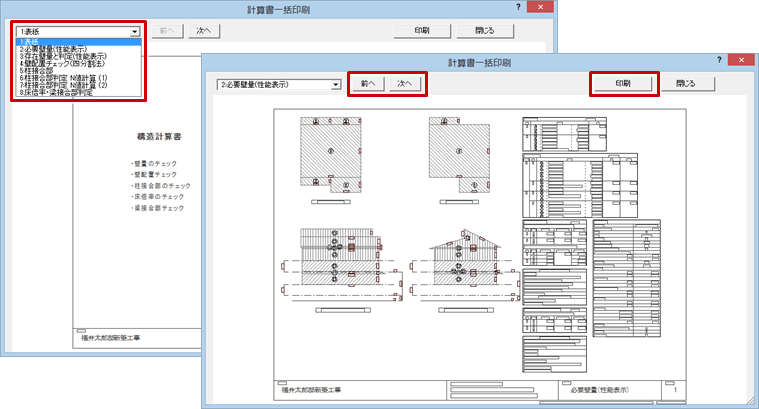
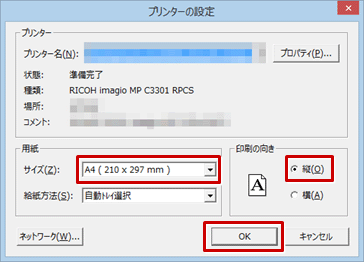
- 「プリンターの設定」ダイアログでプリンターや用紙のサイズ・向きなどを設定して、「OK」をクリックします。