| プログラム名 | 木造壁量計算 | Ver. | Ver.3 | ID | Q510410 | 更新日 | 2016/09/15 |
Q:木造壁量計算表で、木造壁量計算の図・計算表をレイアウトする方法を教えてください。
A:木造壁量計算表にて、「一括」メニューの「表連続作成」、「基準法」「性能」メニューのコマンドを使って図・計算表をレイアウトします。
事前操作
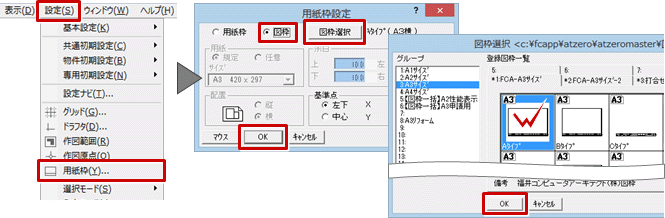
- 木造壁量計算表を開いて「設定」メニューから「用紙枠」を選び、「用紙枠設定」ダイアログの「図枠」がONになっていることを確認して、「図枠選択」をクリックします。
- 「図枠選択」ダイアログで図枠を選び、順に「OK」をクリックします。
- 用紙枠に図枠がバック表示され、図枠を参照しながら図面配置ができます。
※ この操作は図面ごとに必要になります。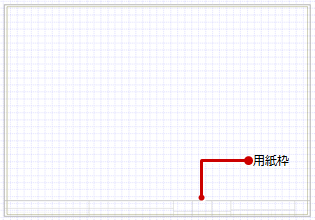
操作方法
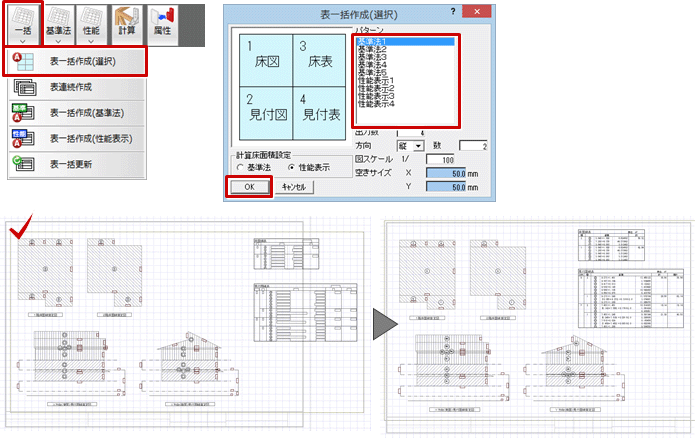
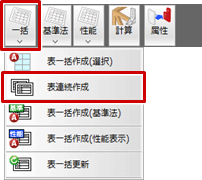
- 「一括」メニューから「表連続作成」を選びます。
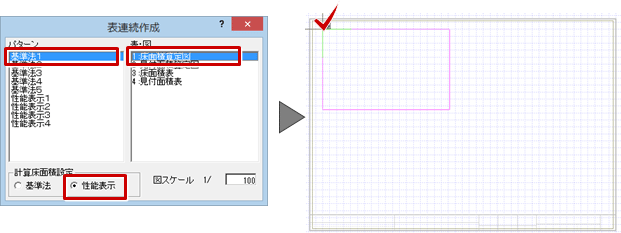
- 「表連続作成」ダイアログで配置するパターンを選択し、配置する表・図を選びます。
- 「計算床面積設定」で「基準法」「性能表示」のどちらの床面積を使用するか選択して、配置します。
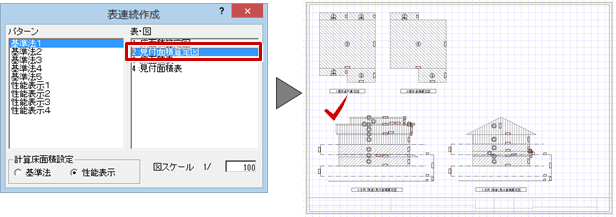
- 次に配置する表・図を選び、配置します。
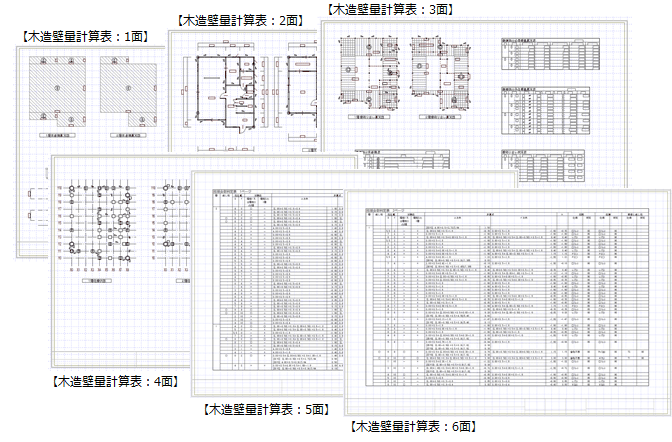
- 同様の操作で床面積表、見付け面積表を配置し1面をレイアウトします。
※「表・図」の青色の表示は現在の図面に配置済みの表・図です。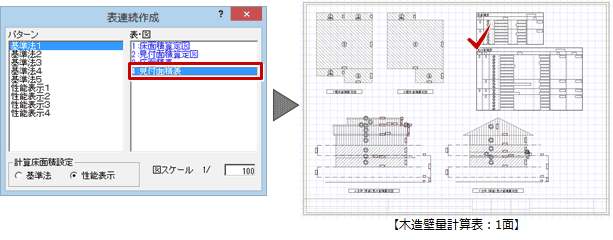
- 「上図面へ」をクリックして、2面を開きます。

- 「一括」メニューから「表連続作成」を選びます。
- 「表連続作成」ダイアログで「基準法2」のパターンを選択し、「表・図」で「1階平面図」を選び、配置します。
※ ダイアログの「表・図」で赤色の表示は、データが作成されていないため配置できない表・図、もしくは「空き」です。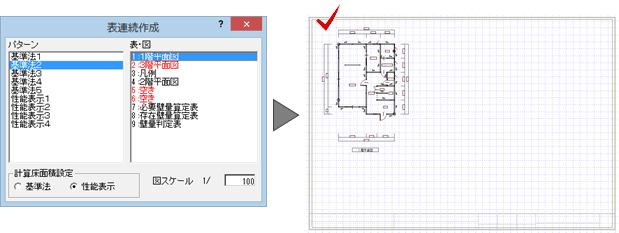
- 続けて残りの表・図を配置し2面をレイアウトします。
※ 建物のサイズによって一つの面に収まらない場合は、次の面を開き図面を分けて配置してください。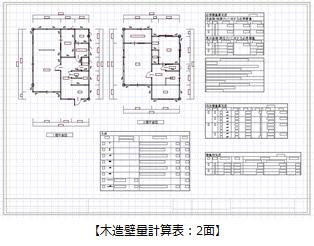
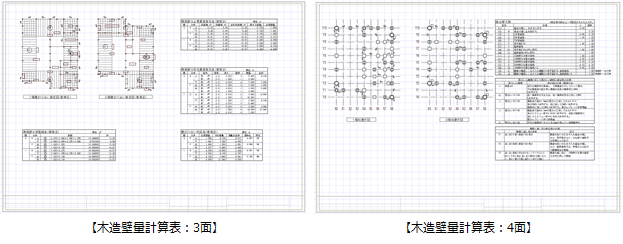
- 3面、4面も同様の操作でレイアウトします。
- 次に5面を開き、「基準法」メニューから「柱接合部判定」の「柱接合部判定表」を選びます。
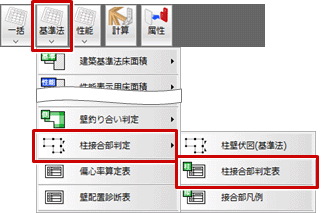
- 柱接合部判定表は表が大きいためページを分けて配置します。
「柱接合部判定表」ダイアログの「ページ指定」をON、「表示階」を「全階」「1ページ」にして、「OK」をクリックします。
※「一括」メニューの「表連続作成」では、ページを分けて判定表を作成することはできません。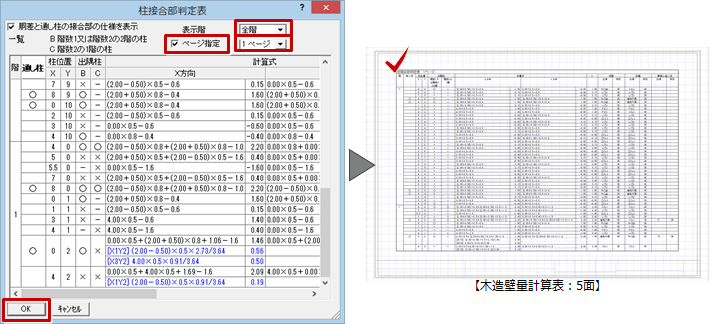
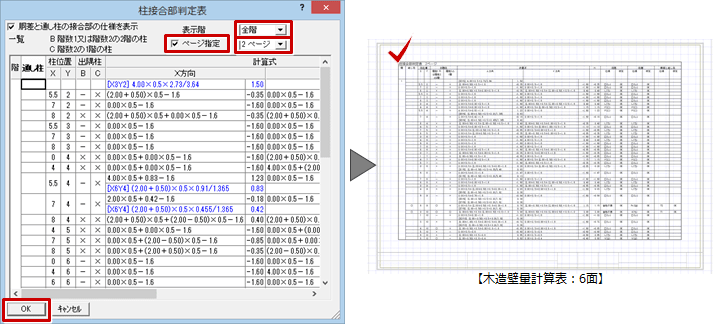
- 次に6面を開き、判定表の2ページ目を配置します。
「基準法」メニューから「柱接合部判定」の「柱接合部判定表」を選びます。 - 「柱接合部判定表」ダイアログの「ページ指定」をON、「表示階」を「全階」「2ページ」にして、「OK」をクリックします。
メモ
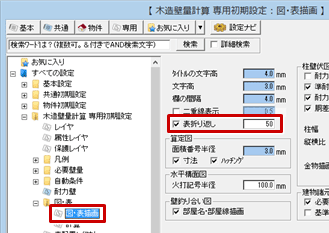
- 柱接合部判定表のページ指定による配置は、「専用初期設定:図・表描画」の「表折り返し」がONのときに有効で、設定されている値が1ページの行数となります。これを超えると次ページになります。
- 「一括」メニューの「表一括作成(選択)」を使用して、パターンを選択し配置する方法もあります。配置した後に用紙に納まるように、表・図を移動します。