| プログラム名 | 木造壁量計算 | Ver. | Ver.3 | ID | Q510475 | 更新日 | 2016/11/25 |
Q:見付面積を土間の高さから1.35mの位置に設定する方法を教えてください。
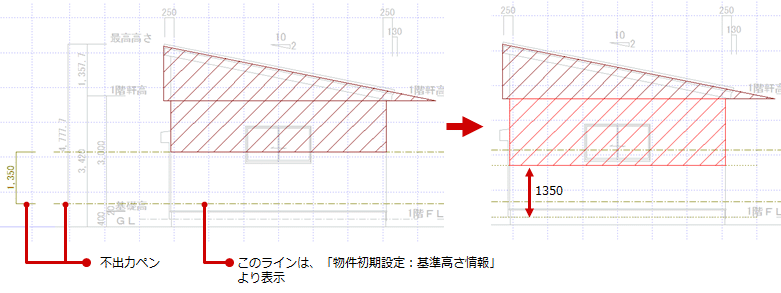
A:ZEROでは、基礎高よりも低い位置にFLを設定できません。見付面積の「床面+1.35m」には「物件初期設定:基準高情報」が反映し、「FL=基礎高+土台せい+床高」から1.35mの高さになります。見付面積の自動設定後に、手動で見付面積の追加または変形を行います。
※ 木造壁量計算表に配置した見付面積算定図の1350ラインも、汎用コマンドを使って編集が必要となります。
操作方法
ここでは、見付面積は自動設定済みとします。
この物件のFLラインの位置とFL+1350㎜の位置に補助線を入力して、見付面積を編集する手順を解説します。
- 「見付面積設定を開く」をクリックします。

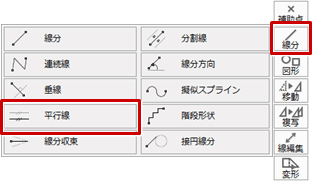
- 「線分」メニューから「平行線」を選びます。
- ツールバーの「補助レイヤ入力切替」をONにします。

- 「ピック対象(バックレイヤ)」をONにして、この物件のFLラインの位置に補助線を入力します。
※ バック表示されている立面図には、FLラインに補助線が作図されているため、平行線の基準を指定できます。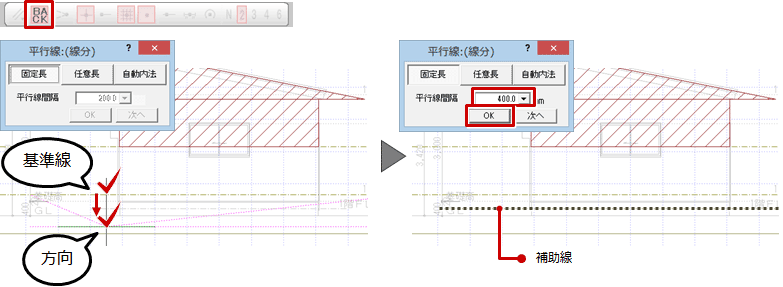
- 同様に、「線分」メニューの「平行線」を使って、FL+1350㎜の位置に補助線を入力します。
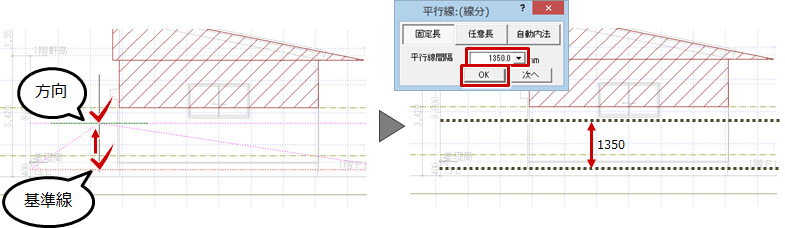
- ここでは、トラッカーを使って、見付面積を変形します。
※「変形」メニューの「領域+・-」などを使って、見付領域を変形してもかまいません。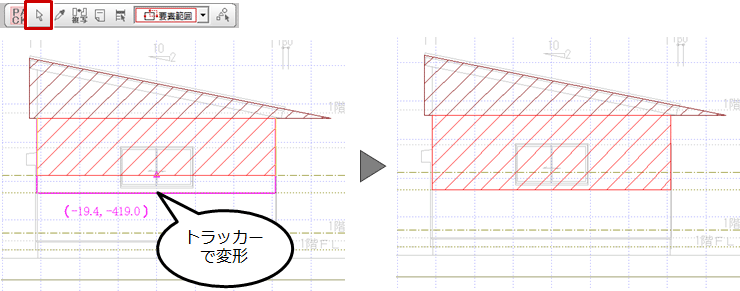
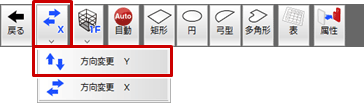
- 「方向変更」メニューから「方向変更 X」または「方向変更 Y」を選び、見付方向を変更します。
- 手順2~6を繰り返して、見付面積を変形します。
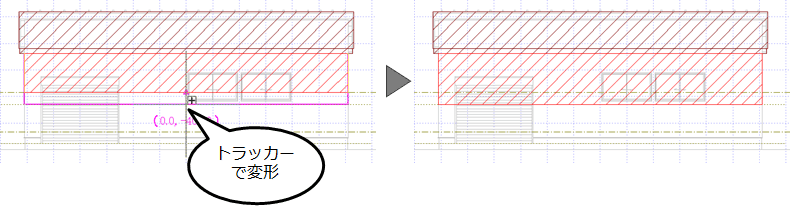
見付面積算定図の床面+1350㎜を編集するには
木造壁量計算表で配置した見付面積算定図を編集します。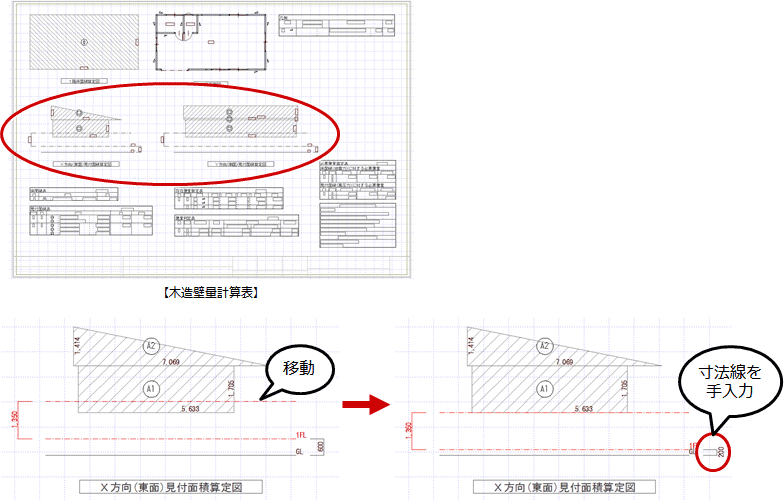
- 木造壁量計算表を開きます。
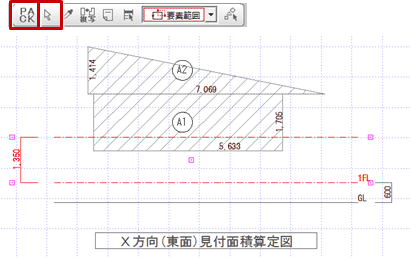
- 「パック化選択切替」をOFFにして、基準線と寸法などを選択します。
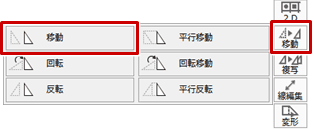
- 「移動」メニューから「移動」を選びます。
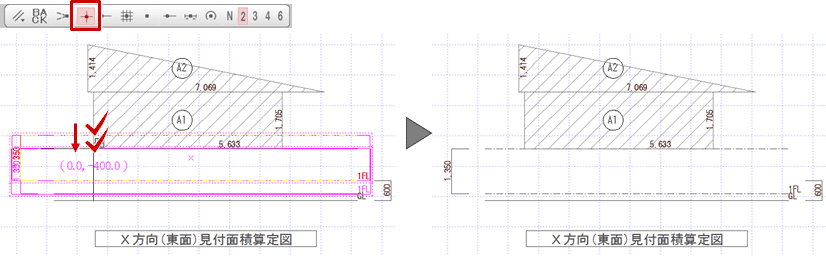
- 「ピック(交点)」をONにして、基準点と移動先をクリックします。
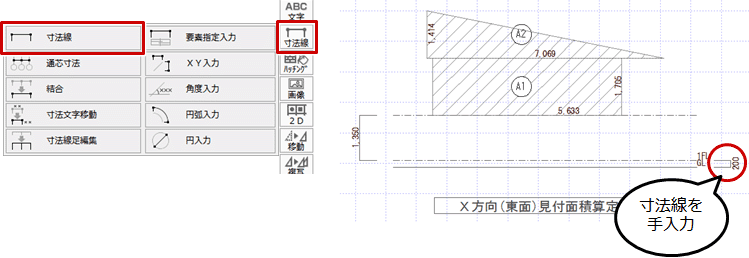
- 「寸法線」メニューから「寸法線」を選んで、寸法線を再入力します。