| プログラム名 | CAD | Ver. | Ver.2 | ID | T000043 | 更新日 | 2018/06/12 |
Q:《CAD》で[外部ファイル読込み]したDWGの「モデル空間」にある一部の図面データだけを読み込むにはどうしたらよいですか。
A:[ファイル]タブの[外部ファイル読込み]-[DXF・DWG]で、[読込範囲]を指定し[単独配置]で縮尺や倍率を設定して取り込んでください。
操作方法
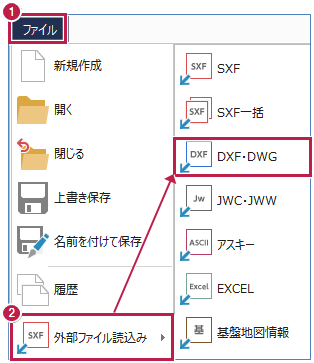
- [ファイル]タブをクリックします。
- [外部ファイル読込み]-[DXF・DWG]をクリックします。
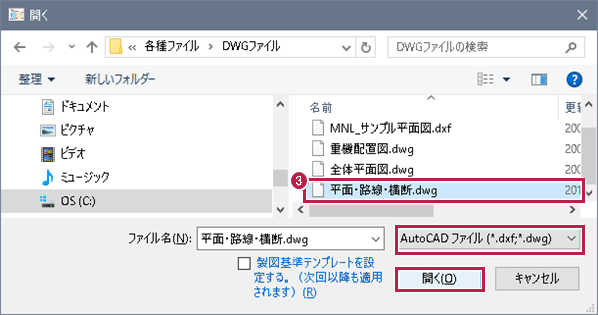
- ファイルの保存先で、ファイルを選択して[開く]をクリックします。
- [読込範囲]をクリックします。
- 読み込む範囲の1点目、2点目をクリックします。
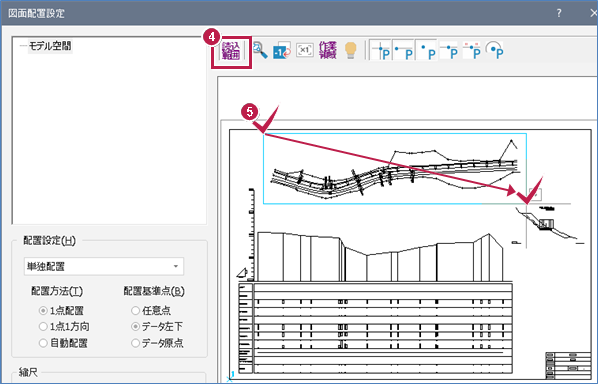
- 読み込む空間データを選択します。
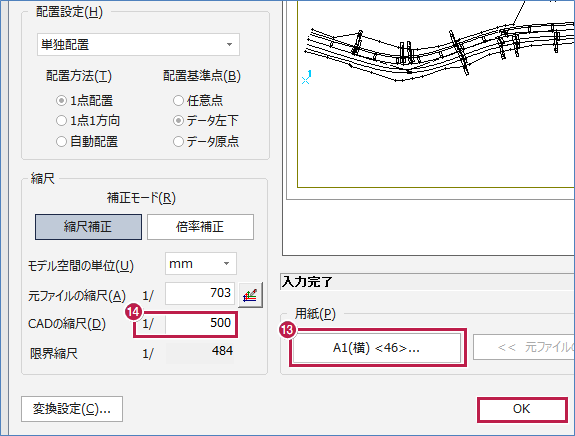
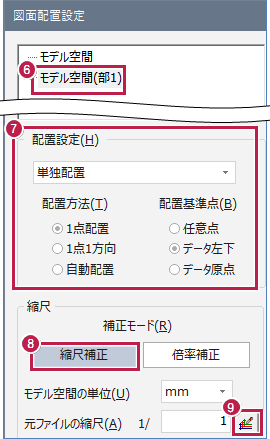
- [配置方法]を設定します。
- [縮尺補正]を選択します。
- 縮尺を確認するために、[縮尺計測]をクリックします。
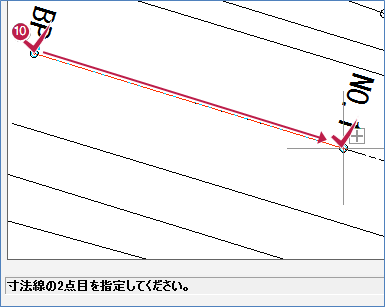
- 拡大して長さのわかる、1点目と2点目をクリックします。
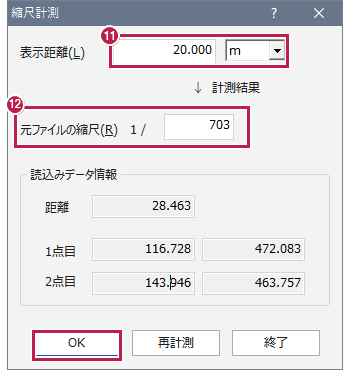
- [表示距離]に図上の既知距離を入力します。
- [元ファイルの縮尺]が自動計算されたら[OK]をクリックします。
- 配置する[用紙]を選択します。
- 配置する[CADの縮尺]を入力後に、[OK]をクリックして配置します。