 Google Earth書き込み
Google Earth上に配置するモデルデータを出力します。
出力したモデルデータは、Google Earth Proで読み込みます。指定した公共座標系の座標点にモデルが配置されます。
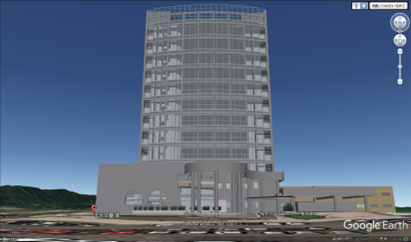
|
| 【Google Earth Pro】 |
メモ
 「座標系基準点」で公共座標系の座標値とCAD上の基準点を指定しておく必要があります。
 「方位」で方位マークを入力して、モデルの方角を設定してください。
- Google Earth Proは、Googleのサイトページからダウンロードしてインストールしてください。
- Google Earth Proで読み込んだモデルデータの立体が表示されるまで時間がかかることがあります。
- 出力したモデルデータを、ブラウザ版のGoogle Earth でインポートしても立体は表示されません。
Google Earth上に表示するモデルデータを作成する
座標系基準点と方位が設定されていることを確認してから実行します。
- 3Dビューをアクティブにします。
- 表示パレットで、Google Earth上に表示しないモデルのデータをOFFにします。
 「Google
Earth」をクリックします。
「Google
Earth」をクリックします。- 作成するファイルの名前を設定します。
- 「ファイルの種類」で出力する形式を選択して、「保存」をクリックします。
書込みが終わるとメッセージ画面が出ますので、「OK」をクリックします。KMZファイル(*.kmz) kmlファイルと3D形状(モデル)とテクスチャファイルが作成されるmodelsフォルダーをまとめて1つのファイルにして出力します。
別のフォルダーや他のマシンにコピーするときに便利です。KMLファイル(*.kml) 座標系基準点の位置(モデル基準)、カメラ位置(視点)、位置情報などを格納したxmlデータファイルを作成します。同時に、別フォルダーに3D形状(モデル)とテクスチャファイルが出力されます。
他のフォルダーやマシンで使用する場合は、kmlファイルと_modelsフォルダーをセットでコピーする必要があります。
メモ
- 作成したファイルは、Google Earth プロの「ファイル」-「開く」で読み込んでモデルを配置します。