画面まわりの機能
共通ツールバー

|
処理メニュー | ファイルの入出力や連携、マスタやデータのチェックを実行します。 |

|
上書き保存 | 編集したプランを保存します。 |

|
印刷 | 現在表示されている平面、またはパースを印刷します。 |

|
Archi Masterを参照するように切り替え | Archi Masterの建具・部品・素材を使用するときにON(押された状態)にします。 OFFのときは、3Dカタログマスタを使用します。 |

|
ARCHI Box - MyBoxを開く | MyBoxを開いて、ファイルをアップロード、またはファイルを最新の内容にします。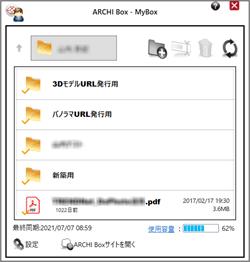 ※操作・注意などは「MyBox(常駐型)」のヘルプを参照ください。 |

|
初期設定 | CAD操作や表示に関する作業環境や入力データの初期値などを設定します。 |

|
ヘルプメニュー | 使い方がわからないときに、ヘルプやFCコンシェルジュを開きます。 |
 
|
リモート打合せ | オンライン会議システムを使用し、お施主様とプランデータを共有して打ち合わせします。 |
パネル上部・その他

|
プラン変更 | プランを新規作成、または作成したプランを開きます。 |

|
プレゼンボードへ | 作業中のプランのプレゼンボードを作成・編集する場合、作業画面をプレゼンボードに切り替えます。初めてプレゼンボードを作成するときは「新規作成」の「一括プレゼンボード作成」ダイアログが開きます。 |

|
階変更 | 上階・下階をクリックして階の変更をしたり、プルダウンメニューから目的の階を選択します。 |

|
面積判定 | 部屋と敷地データから建築面積、延床面積、建蔽率、容積率を確認できます。 |
2Dツールバー
 平面/立体の切り替え 平面/立体の切り替え |
クリックすると、画面が平面またはパースに切り替わります。 | |

|
対象データ選択 | 平面画面のデータを選択します。またはデータの選択状態を解除します。 |
| 選択 タイプ |
 ボックスタッチ選択 ボックスタッチ選択 |
指定した矩形範囲にふれている、また含まれているデータを選択します。 |
 ボックスイン選択 ボックスイン選択 |
指定した矩形範囲に完全にふくまれているデータを選択します。 | |
 フリーハンド選択 フリーハンド選択 |
なぞったデータを選択します。 | |
 部材別選択 部材別選択 |
指定の部材をまとめて選択します。また、複数の選択データから部材を絞り込んで選択します。 | |

|
スポイト | 入力済みの平面データを選択して同じデータが入力できる状態にします。 |

|
フィット表示 | 部屋領域全体や選択したデータを画面いっぱいに表示します。 |

|
範囲拡大 | 範囲指定して拡大表示します。 |

|
グリッド分割 | グリッドの分割数を変更します。 |

|
グリッドピック | グリッドピックモードの有効/無効を切り替えます。 |

|
要素ピック | 要素ピックモードの有効/無効を切り替えます。 |

|
削除 | 選択したデータを削除します。 |

編集コマンド選択 |
 領域プラス 領域プラス |
既存の領域に範囲指定した領域を追加します。 |
 領域マイナス 領域マイナス |
既存の領域の一部を切り取ります。 | |
 領域合成 領域合成 |
部材などを合成します。 | |
 分割 分割 |
部材などを分割します。 | |
 複写 複写 |
データを複写します。 | |
 移動 移動 |
データを移動します。 | |
 鏡像 鏡像 |
データを鏡像複写します。 | |
 反転 反転 |
データを反転移動します。 | |
| 回転 |
選択したデータを回転します。 | |
| バックデータとして表示 |  なし なし |
バックデータを表示しません。 |
 上階 上階 |
上階をバックデータとして表示します。 | |
 下階 下階 |
下階をバックデータとして表示します。 | |

|
立体での視点を平面で指定 | パース画面の視点を平面で指定します。 |

|
モニター表示/非表示 | サブモニターのパースを表示したり、非表示にしたりします。 |

|
元に戻す | 一つ前におこなった操作を取り消します。 |

|
やり直す | 一つ前に取り消した操作を復活します。 |
3Dツールバー
 平面/立体の切り替え 平面/立体の切り替え |
クリックすると、画面が平面またはパースに切り替わります。 | |
|
|
対象データ選択 | パース画面のデータを選択します。またはデータの選択状態を解除します。 |

視点関連コマンド |
 視点(平面左上) 視点(平面左上) |
平面左上方向からの視点に切り替えてパースを表示します。 |
 視点(平面上) 視点(平面上) |
平面上方向からの視点に切り替えてパースを表示します。 | |
 視点(平面右上) 視点(平面右上) |
平面右上方向からの視点に切り替えてパースを表示します。 | |
 視点(平面左) 視点(平面左) |
平面左方向からの視点に切り替えてパースを表示します。 | |
 視点(立体上) 視点(立体上) |
立体の上からの視点に切り替えてパースを表示します。 | |
 視点(平面右) 視点(平面右) |
平面右方向からの視点に切り替えてパースを表示します。 | |
 視点(平面左下) 視点(平面左下) |
平面左下方向からの視点に切り替えてパースを表示します。 | |
 視点(平面下) 視点(平面下) |
平面下方向からの視点に切り替えてパースを表示します。 | |
 視点(平面右下) 視点(平面右下)
|
平面右下方向からの視点に切り替えてパースを表示します。 | |
 HOME視点 HOME視点 |
視点を初期状態に戻します。 | |
 視点変更 視点変更 |
登録した視点を呼び出します。 | |
 視点登録 視点登録 |
現在の視点を登録します。 | |
 視点(東) 視点(東) |
東立面パースに変更します。 | |
 視点(西) 視点(西) |
西立面パースに変更します。 | |
 視点(南) 視点(南) |
南立面パースに変更します。 | |
 視点(北) 視点(北) |
北立面パースに変更します。 | |
|
|
スポイト | データを選択して、パースに表示されている建具・部品・素材をすぐに入力パネルに表示します。そこからドラッグ&ドロップで変更もできます。 |

|
フィット表示 | 建物全体や選択したデータを画面いっぱいに表示します。 |

|
視点移動 | 画面上で任意の方向にドラッグすると、指定した方向に立体が移動します。 |

|
視点回転 | 画面上で任意の方向にドラッグすると、指定した方向に立体が回転します。 |

|
範囲拡大縮小 | 画面上で右下方向または右上方向にドラッグすると、立体が拡大表示されます。左上方向または左下方向にドラッグすると、立体が縮小表示されます。 |

|
影を表示 | 立体に影を作成します。 |
|
|
削除 | 選択したデータを削除します。 |

|
立体の再作成 | 平面データをもとに立体を再作成します。 |

|
他階-非表示 | 他階(現在の作業階以外の階)の立体を非表示にします。 |

|
Walking の起動 | ゲームコントローラのジョイパッド、またはキーボード+マウスを使って、作成したプランをバーチャルウォーキングします。 終了するときは、キーボードのESCキーを押すか、マウスの右クリックメニューから「終了」を選びます。 詳しい操作方法は起動時、またはF1キーを押すと操作一覧が表示されますので参照してください。 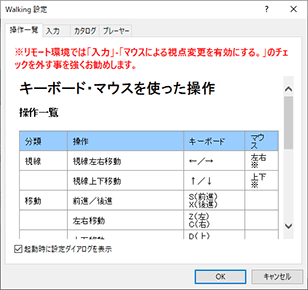 |

|
モニター表示/非表示 | サブモニタの平面を表示したり、非表示にしたりします。 |
|
|
元に戻す | 一つ前におこなった操作を取り消します。 |
|
|
やり直す | 一つ前に取り消した操作を復活します。 |
平面のポップアップメニューについて
| 選択 | 平面画面のデータを選択します。またはデータの選択状態を解除します。 | |
| OK | 実行中の操作を現在の状態で確定します。 | |
| キャンセル | 実行中の操作を中止し、コマンドを選択したときの状態に戻ります。 | |
| 戻る | 1つ前の操作に戻ります。 | |
| スポイト | 入力済みの平面データを選択して同じデータが入力できる状態にします。 | |
| カタログ | 入力されているアイテム(建具・部品)の製品情報およびカタログ情報を表示します。 | |
| 部屋・外壁調整 | 部屋の重複処理と外壁の追加・開口処理をします。 | |
| 部屋寸法自動 | 現在階の部屋間の寸法とトータル寸法を自動配置します。 | |
| 視点 | パース画面の視点を平面で指定します。 | |
| 表示 | 表示最上位へ | 選択しているデータを一番上に表示するようにします。 |
| 表示最下位へ | 選択しているデータを一番下に表示するようにします。 | |
| 通常塗潰 | 塗り潰しのタイプを選択して平面を表示します。 | |
| 壁のみ塗潰 | ||
| 塗潰なし | ||
| 削除 | 選択したデータを削除します。 | |
| 編集 | 複写 | データを複写します。 |
| 移動 | データを移動します。 | |
| 鏡像 | データを鏡像複写します。 | |
| 反転 | データを反転移動します。 | |
| 回転 | 選択したデータを回転します。 | |
| 領域プラス | 既存の領域に範囲指定した領域を追加します。 | |
| 領域マイナス | 既存の領域の一部を切り取ります。 | |
| 領域合成 | 部材などを合成します。 | |
| 分割 | 部材などを分割します。 | |
| プランコピー | 他階へ複写するときコピーします。 | |
| プラン貼り付け | 他階からコピーしたデータを貼り付けます。 | |
| 相対座標 | X/Y軸方向の距離を指定してオフセット入力します。 | |
| 極座標 | 角度と距離を指定してオフセット入力します。 | |
パースのポップアップメニューについて
| 選択 | パース画面のデータを選択します。またはデータの選択状態を解除します。 | |
| スポイト | データを選択して、パースに表示されている建具・部品・素材をすぐに入力パネルに表示します。そこからドラッグ&ドロップで変更もできます。 | |
| カタログ | 入力されているアイテム(建具・部品・素材)の製品情報およびカタログ情報を表示します。 | |
| 削除 | パース画面で選択したデータを削除します。 | |
| 朝昼夜切替 | パース画面の背景(朝・昼・夜)を切り替えます。 | |
| 分割数設定 | 軽い | 丸みを持った部材(汎用の球、半球など)を表現するとき、その面を何分割で表現するかを選択します。「軽い」「普通」「やや詳細」「詳細」「精密」の順に分割数が多くなり、分割数が多いほど滑らかな面で表現されます。 |
| 普通 | ||
| やや詳細 | ||
| 詳細 | ||
| 精密 | ||
| 天井ライト | 天井の明るさを切り替えます。 | |
| システムカメラ | 入力した部屋やシステムキッチン、ユニットバスなどの部品から、視点が自動で登録されています。 | |
| 視点登録 | よく使用するパースの視点を登録します。 | |
| 視野角 | 外観向け | 視野角60度で表示されます。プログラム固定の値です。 |
| 内観向け | 視野角70度で表示されます。プログラム固定の値です。 | |
| ウォークスルー向け | 視野角80度で表示されます。プログラム固定の値です。 | |
| 狭角 | 視野角30度で表示されます。プログラム固定の値です。 | |
| 等角 | 視野角45度で表示されます。プログラム固定の値です。 | |
| あおり補正 | 上方向にいくにつれ建物が細く描画されるのを、柱壁が垂直となるように補正します。 | |
| 仮想地盤面表示 | 仮想地盤面を表示するときにクリックします。 | |
| 斜線チェック | 設計したプランの建物が、敷地の道路斜線、北側斜線、隣地斜線制限内に収まっているかチェックします。 | |
| 面間計測 | 面間の距離を計測します。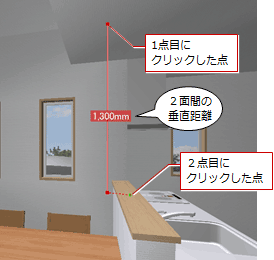 下記のいずれかの方法で、面間計測を終了します。 ・キーボードのESCキーを押す ・右クリックメニューの「面間計測」を再度選択 ・ 「対象データ選択」をクリック、もしくは右クリックメニューの「選択」を選択 |
|
| レンダリング | 太陽光と部品光源から影を発生し、リアルできれいなパース画像を作成します。 | |