 建具編集
建具編集
建具の形状や絵柄など建具のディテールを編集するには、 「特別編集」メニューの
 「建具編集」を使用します。
メモ
- 建具を選んでからコマンドを実行、もしくは右クリックして「建具編集」を選んでもかまいません。また、コマンドコレクションからも選ぶことができます。

建具をデザインするM650110_ttg_sec01
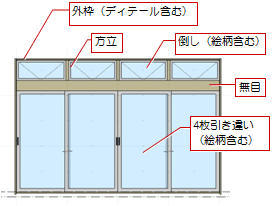
次図の建具を例に解説します。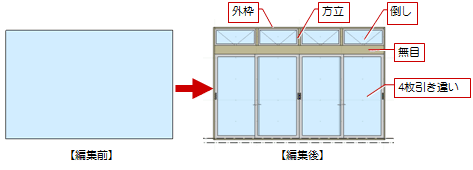
 「外枠」をクリックして、建具をクリックします。
外枠は、建具の外側に付きます。
次図は、入力モード 「枠属性一括配置」で4辺に外枠を取り付けたものです。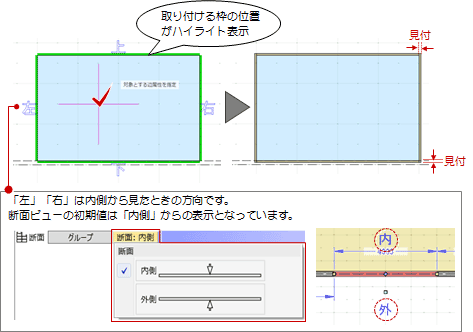
 「無目・方立」をクリックして、無目の位置をクリックします。
次図は、入力モードの_70.png) 「既存参照配置」で、上枠から間隔を指定して無目を配置したものです。
「既存参照配置」で、上枠から間隔を指定して無目を配置したものです。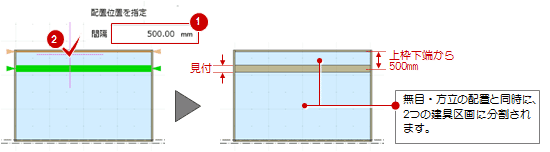
- 同様に、「無目・方立」で方立を付けます。
次図は、入力モードの 「縦横配置」で「縦横任意」をONにして、任意の位置に方立を配置したものです。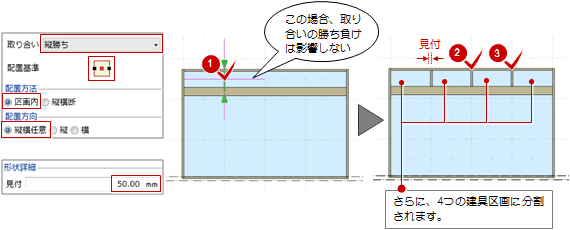
 「建具区画」をクリックし、入力モードが
_70.png) 「新規」であることを確認して、引き違いなど種別を設定します。
「新規」であることを確認して、引き違いなど種別を設定します。
次図は、「種別」を「引き違い」、「本体参照(ガラス・パネル)」をON、「枚数」を「4」に設定したものです。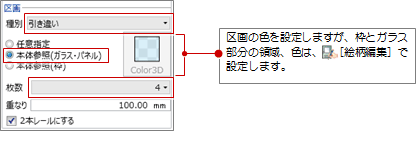
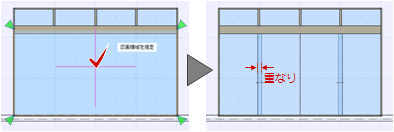
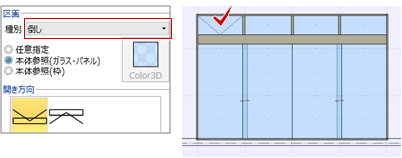
- 続けて、「建具区画」のプロパティの「種別」を「倒し」に変更して、建具区画をクリックします。
 「絵柄編集」をクリックします。
区画が1つの場合は「絵柄」ウィンドウが開きます。区画が複数の場合は編集する区画をクリックします。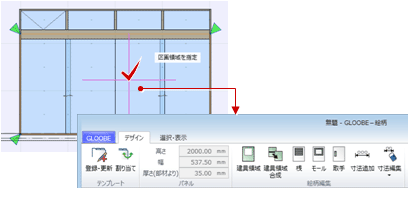
 「建具領域」などで引き違い部分の絵柄を編集します。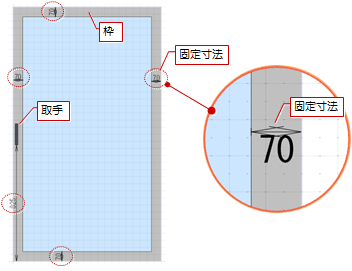
- 「絵柄」ウィンドウの
_70.png) 「閉じる」をクリックして、確認画面で「はい」をクリックします。
「閉じる」をクリックして、確認画面で「はい」をクリックします。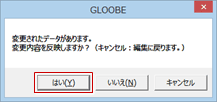
- 同様に、「絵柄編集」をクリックして、倒し部分の絵柄を編集します。
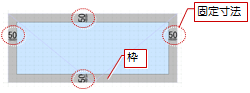
- 倒し部分のように同じ絵柄となる区画が複数ある場合、設定した絵柄を他の区画にコピーするには、「建具区画」の
_70.png) 「コピー」を使用します。
「コピー」を使用します。
(操作については、「区画・絵柄をコピーするには」を参照) - 作成した建具は、
 「登録・更新」でテンプレートに登録できます。
メモ
- 編集対象の建具だけを確認したいときは、「編集対象のみColorを使用する」をONにします。編集対象以外の仕上のデザインや取り合いを確認したいときはOFFにします。
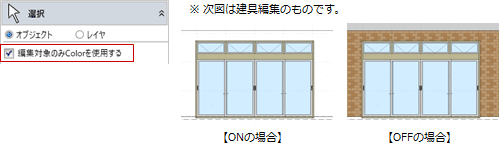
- 「登録・更新」で登録するテンプレートには、次図の状態が登録されます。
建具編集と建具見付編集の違いM650110_ttg_sec02
「建具編集」と 「建具見付編集」の違いは、以下の通りです。
| 内容 | |
|
|
3D・断面・平面ビューで建具周辺の状況を考慮して編集したいときに使用します。ただし、3つのビューがあるため、大型プロジェクトでは表示に時間がかかる場合があります。 |
|
|
建具の形状や絵柄が決まっていて、建具周辺の状況を考慮する必要がないときに使用します(断面ビューのみで操作)。 「領域プラス・マイナス」は使用できません。 「領域プラス・マイナス」は使用できません。 |